
Com o app Frenet na Shopify, você pode pagar e imprimir as etiquetas de frete dos seus pedidos sem sair da plataforma.
Neste artigo, você vai conferir o passo a passo para emitir etiquetas de pedidos com etiqueta pronta, ou seja, aqueles que já têm todos os dados necessários para a emissão e estão com o status aguardando pagamento.
Atenção: Antes de começar, verifique se o app Frenet está instalado e ativo na sua loja Shopify.
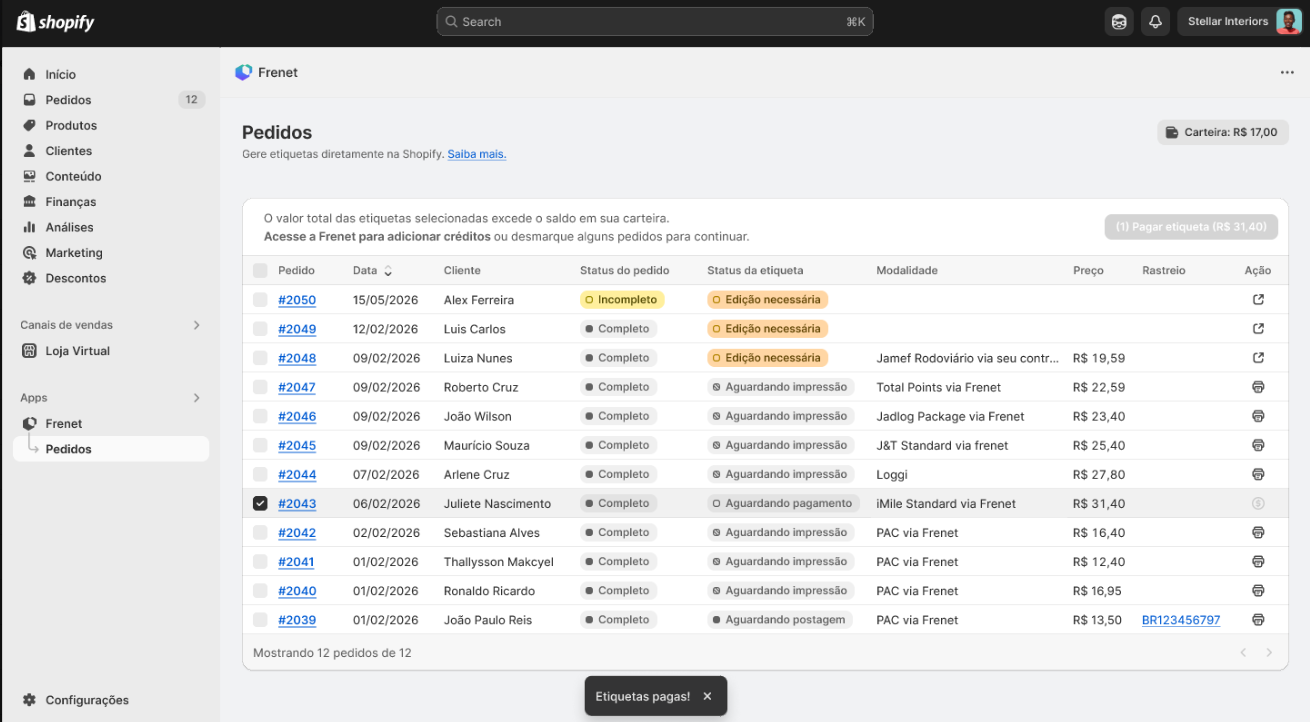
O pagamento das etiquetas é feito com o saldo da sua carteira Frenet. Por isso, confira se você tem saldo disponível antes de iniciar. Você pode consultar o valor no canto superior direito da tela de pedidos do app na Shopify.
Siga o passo a passo abaixo:
1º passo: Localize os pedidos
Você pode chegar aos pedidos de duas formas:
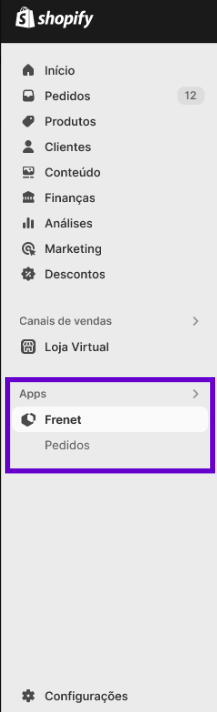
1. A primeira forma é pelo menu do app Frenet. Para isso, no menu lateral da Shopify, clique em “APPS”, selecione “FRENET” e, em seguida, clique em “PEDIDOS”.
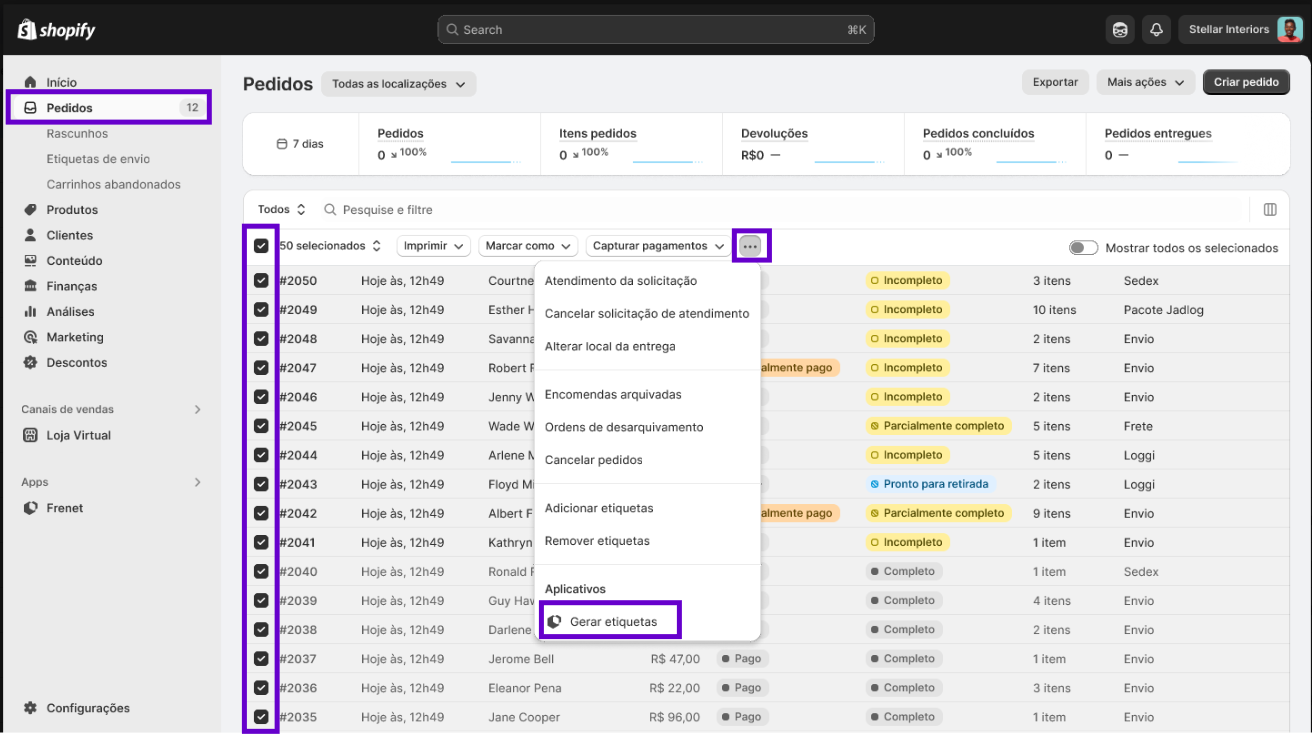
 2. Já a segunda, é pela lista de pedidos da Shopify. Para isso, no menu lateral, clique em em “PEDIDOS”, selecione os pedidos desejados, clique no botão … (mais ações) e, em Aplicativos, escolha a opção “GERAR ETIQUETAS”.
2º passo: pague as etiquetas de frete
Pagar várias etiquetas de uma vez
1. Na tela de pedidos do app, selecione os pedidos com o status “aguardando pagamento”. Em seguida, confira a quantidade e o valor das etiquetas selecionadas e clique no botão “PAGAR ETIQUETAS”. O valor é debitado do saldo da sua carteira.
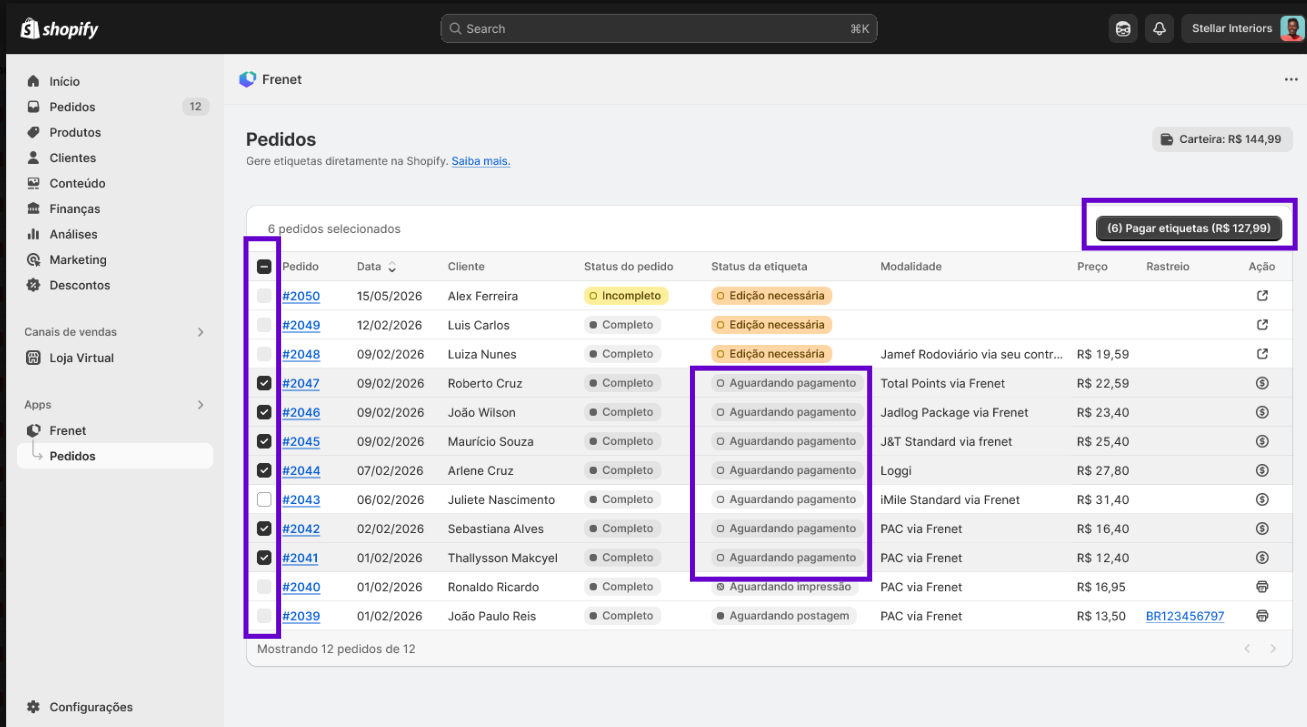 2. O valor é debitado do saldo da sua carteira. Clique no botão “PAGAR ETIQUETAS”.
3. Quando o pagamento for concluído, a mensagem Etiquetas pagas! aparece na tela. Os pedidos passam para o status Aguardando impressão, e o saldo da carteira é atualizado.
Pagar uma etiqueta por vez
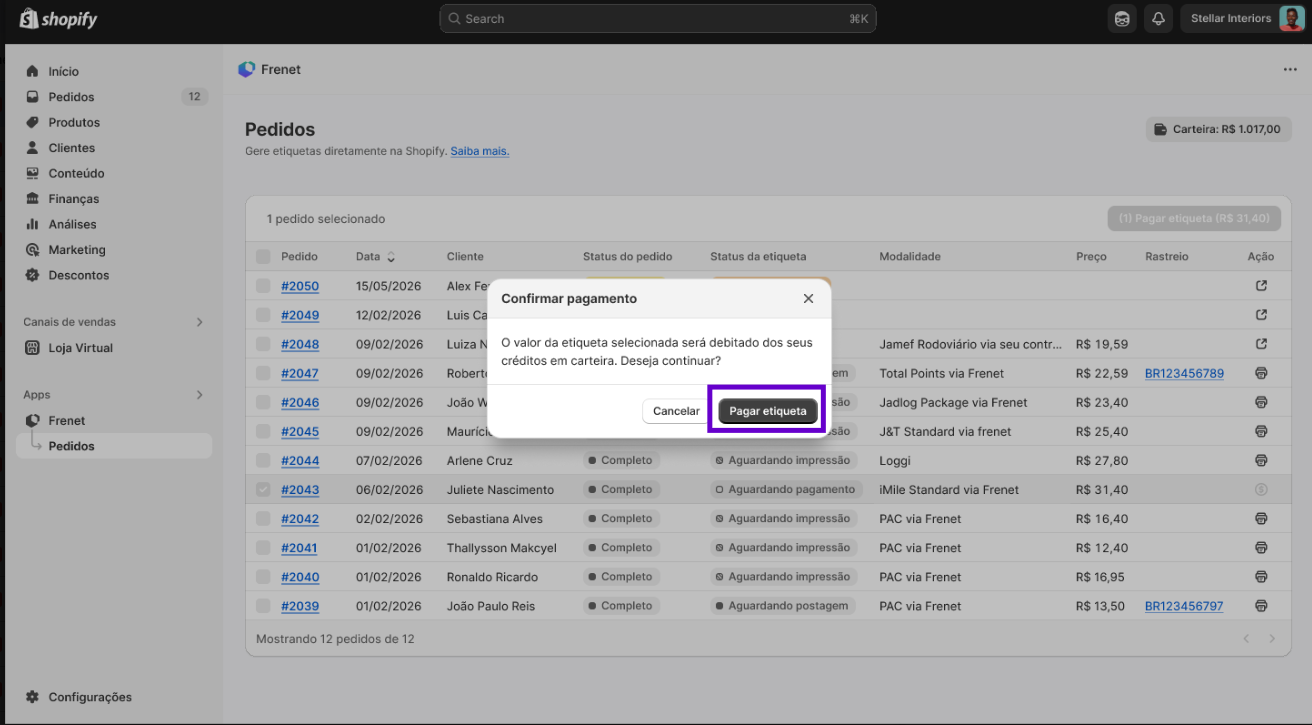
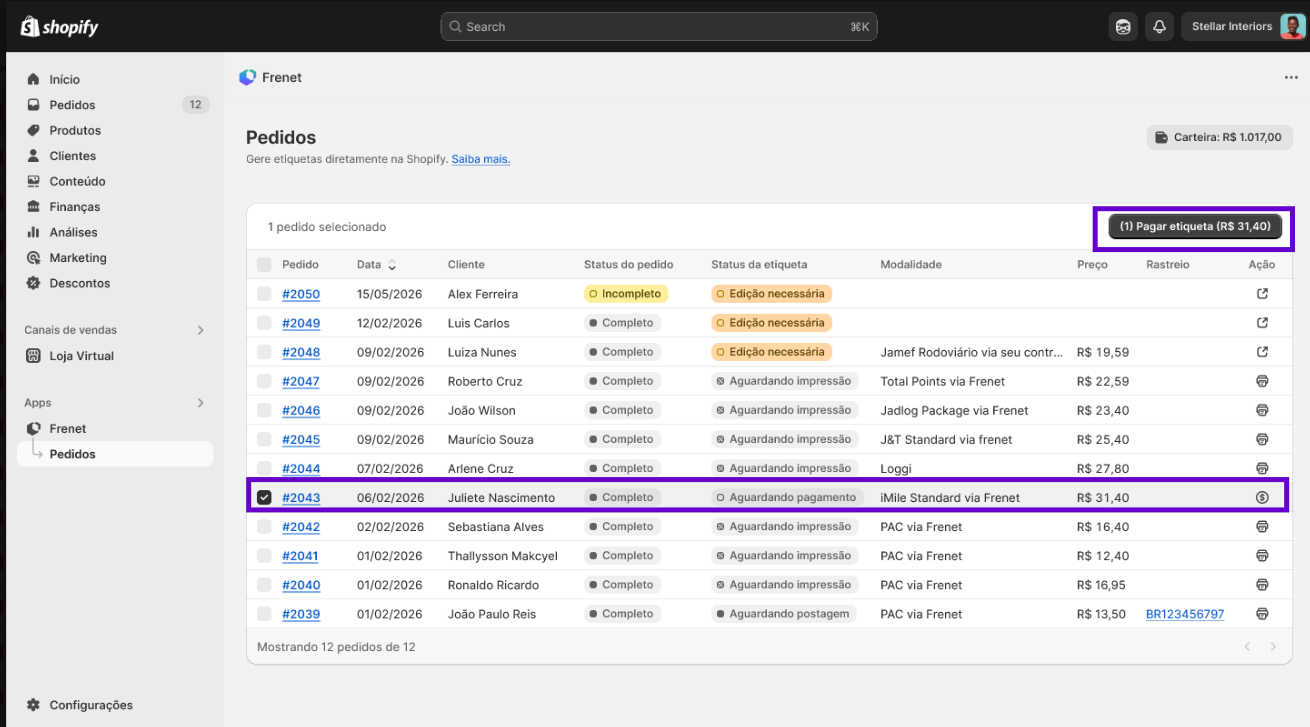
1. Marque o pedido desejado e clique em “(1) PAGAR ETIQUETA”.
2. Na janela Confirmar pagamento, clique em “PAGAR ETIQUETA”.
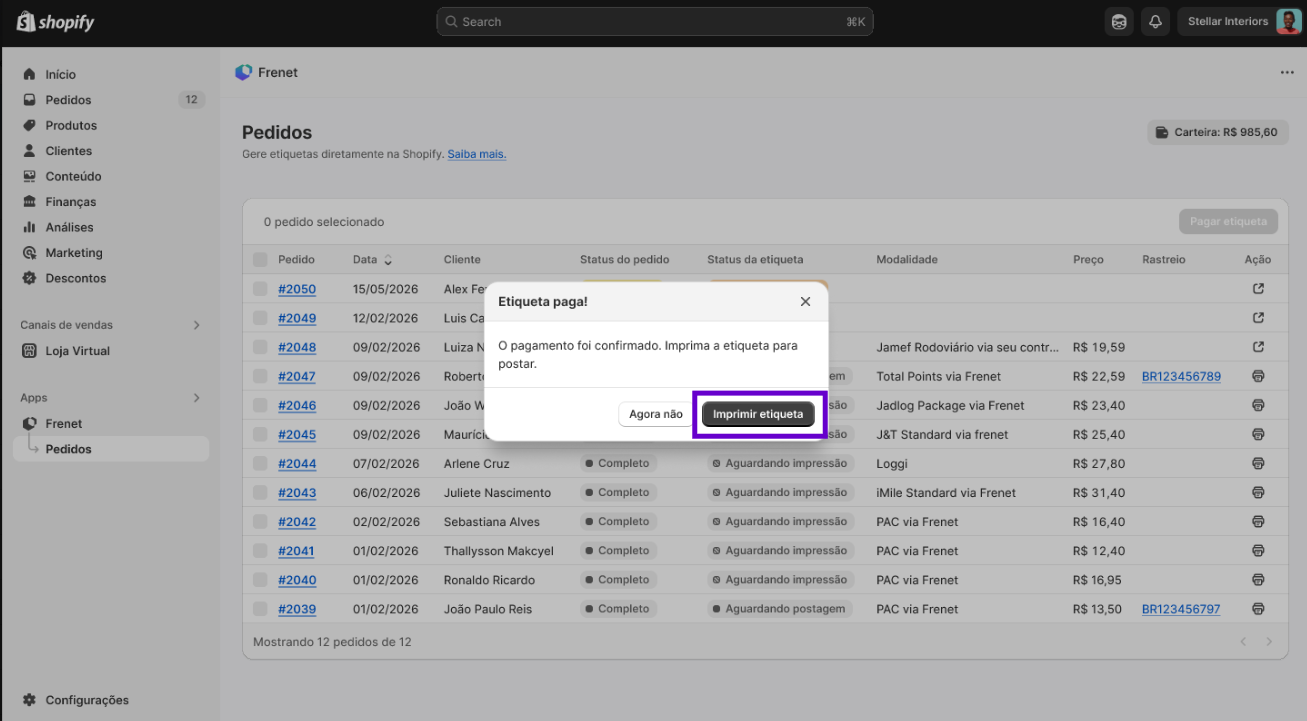
3. Após a confirmação, a janela Etiqueta paga! é exibida. Clique em “IMPRIMIR ETIQUETA” para imprimir na hora ou em “AGORA NÃO” para imprimir depois.
Pagar pela tela de detalhes do pedido
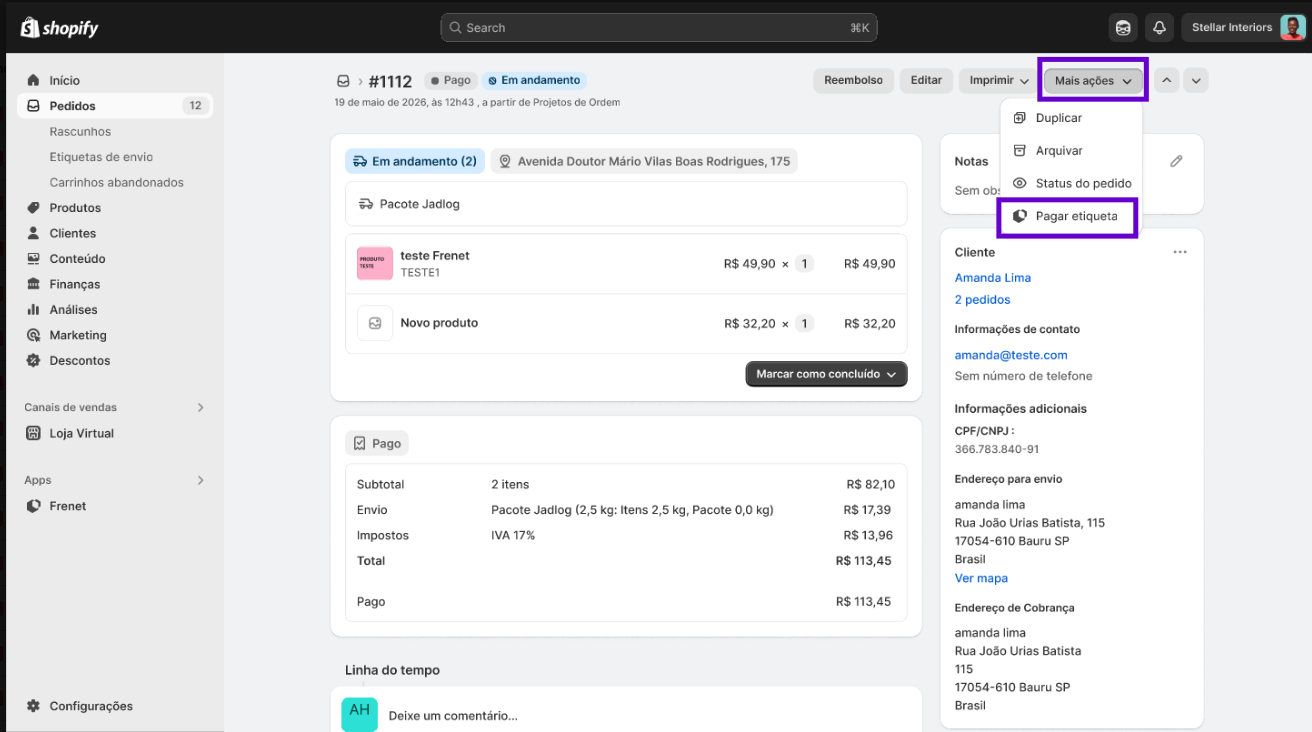
1. Você também pode pagar a etiqueta direto na página do pedido na Shopify. Abra o pedido, clique em “MAIS AÇÕES” e escolha “PAGAR ETIQUETA”.
3º passo: Se o saldo da carteira não for suficiente
Se o valor das etiquetas selecionadas for maior que o saldo da sua carteira, o botão de pagamento fica desabilitado e o app avisa: O valor total das etiquetas selecionadas excede o saldo em sua carteira.
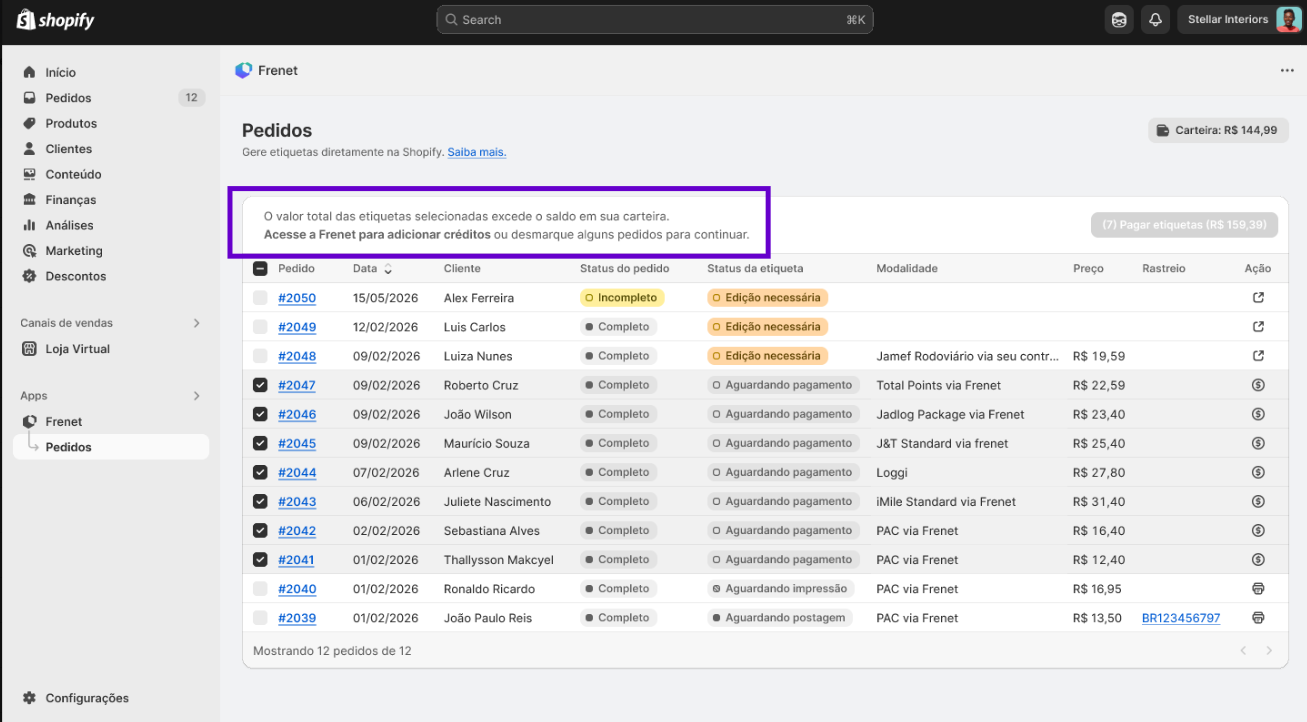
Para continuar, você pode:
- Desmarcar alguns pedidos até o total caber no saldo disponível; ou
- Adicionar créditos na Frenet (veja o passo a passo abaixo).
4º passo: Como adicionar créditos
1. Clique em “ACESSE A FRENET PARA ADICIONAR CRÉDITOS”.
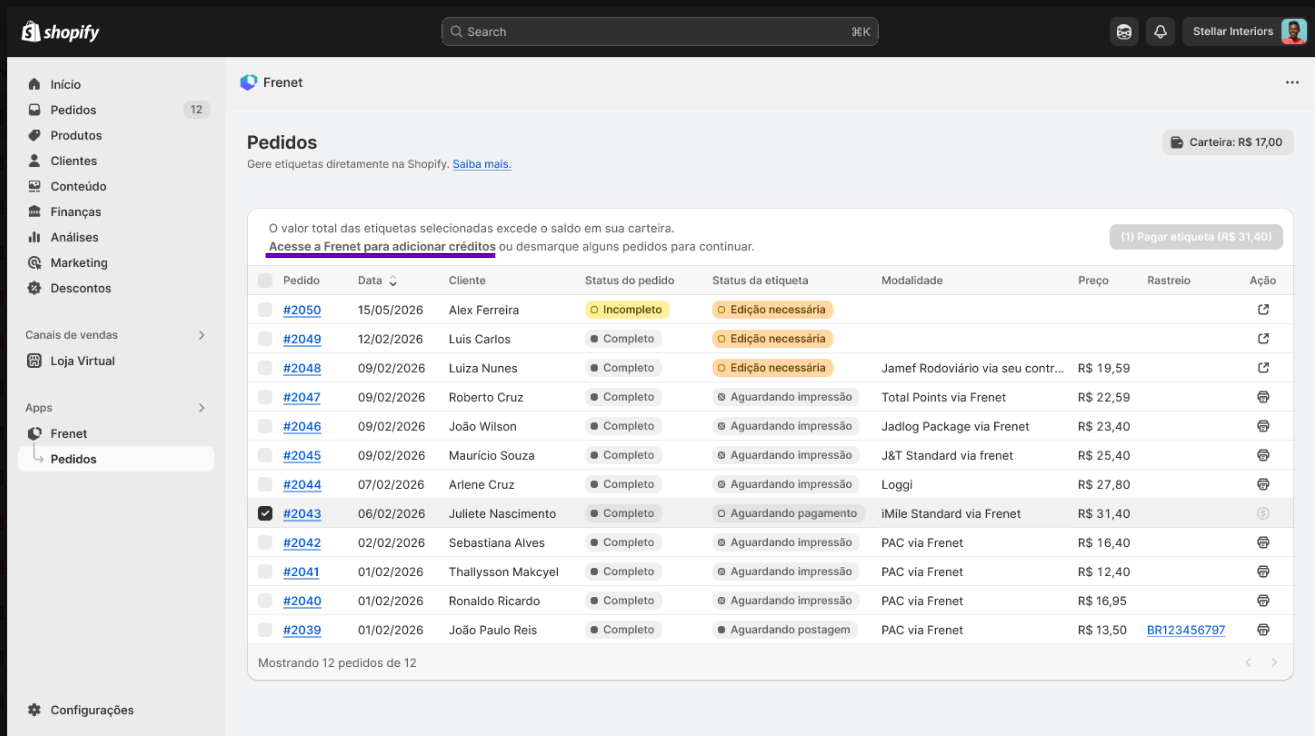
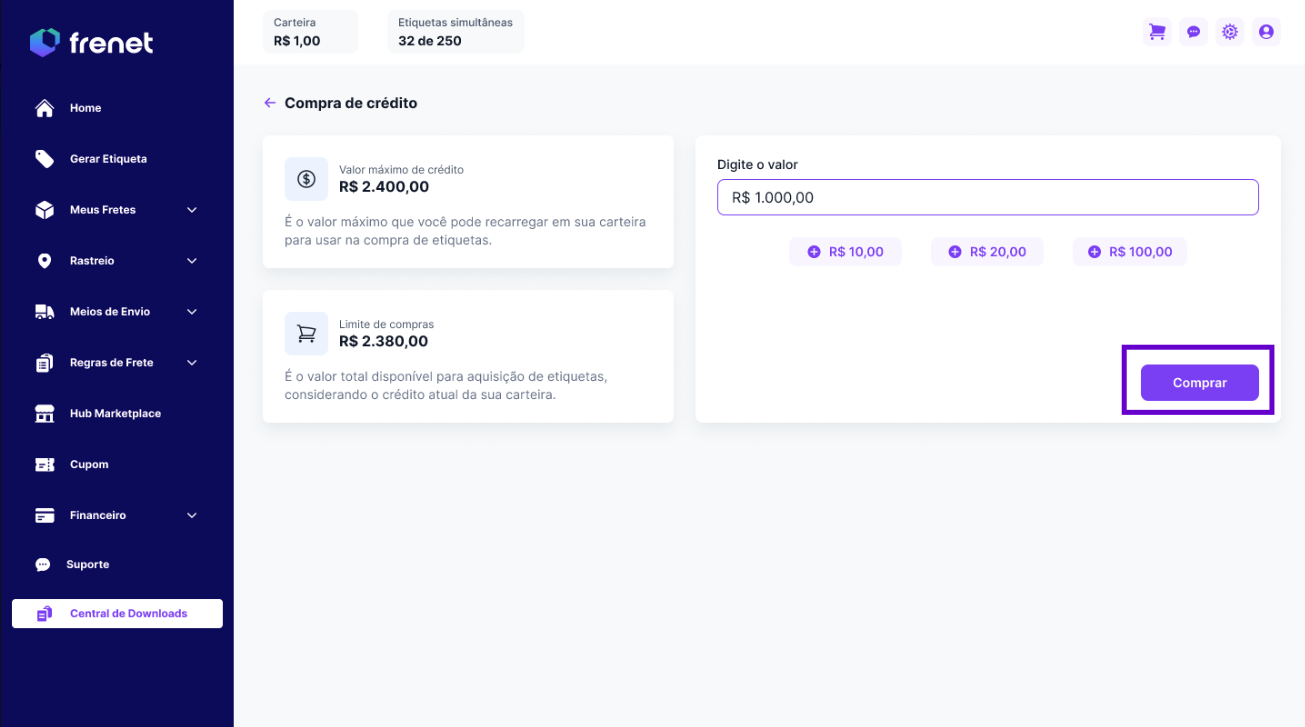
2. Você será direcionado para a tela Compra de crédito no painel Frenet. Digite o valor desejado ou use os atalhos (R$ 10,00, R$ 20,00 ou R$ 100,00) e clique em “COMPRAR”.
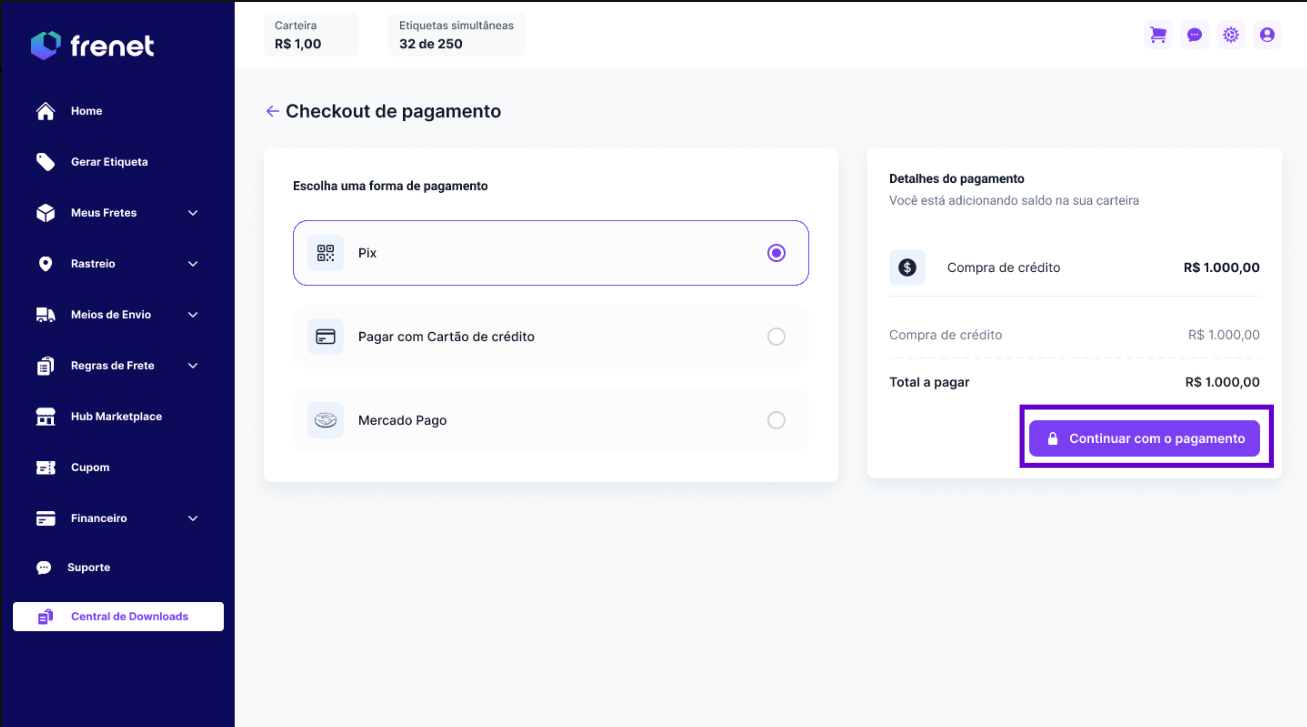
3. No Checkout de pagamento, escolha a forma de pagamento (Pix, Cartão de crédito ou Mercado Pago) e clique em “CONTINUAR COM O PAGAMENTO”.
4. Se escolher Pix, escaneie o QR Code com o app do seu banco ou use “COPIAR CÓDIGO (PIX COPIA E COLOLA”. Depois de pagar, clique em “JÁ PAGUEI”.
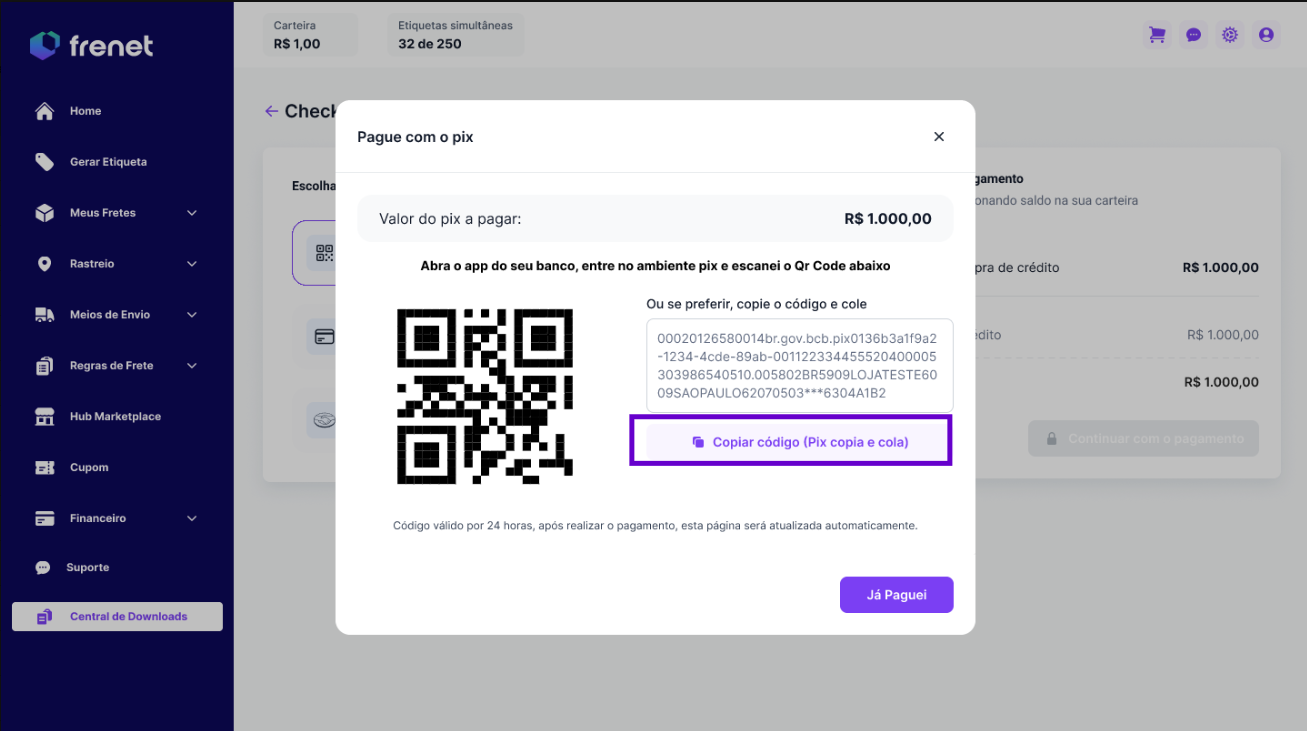
Importante: o código Pix é válido por 24 horas. Após o pagamento, a página é atualizada automaticamente.
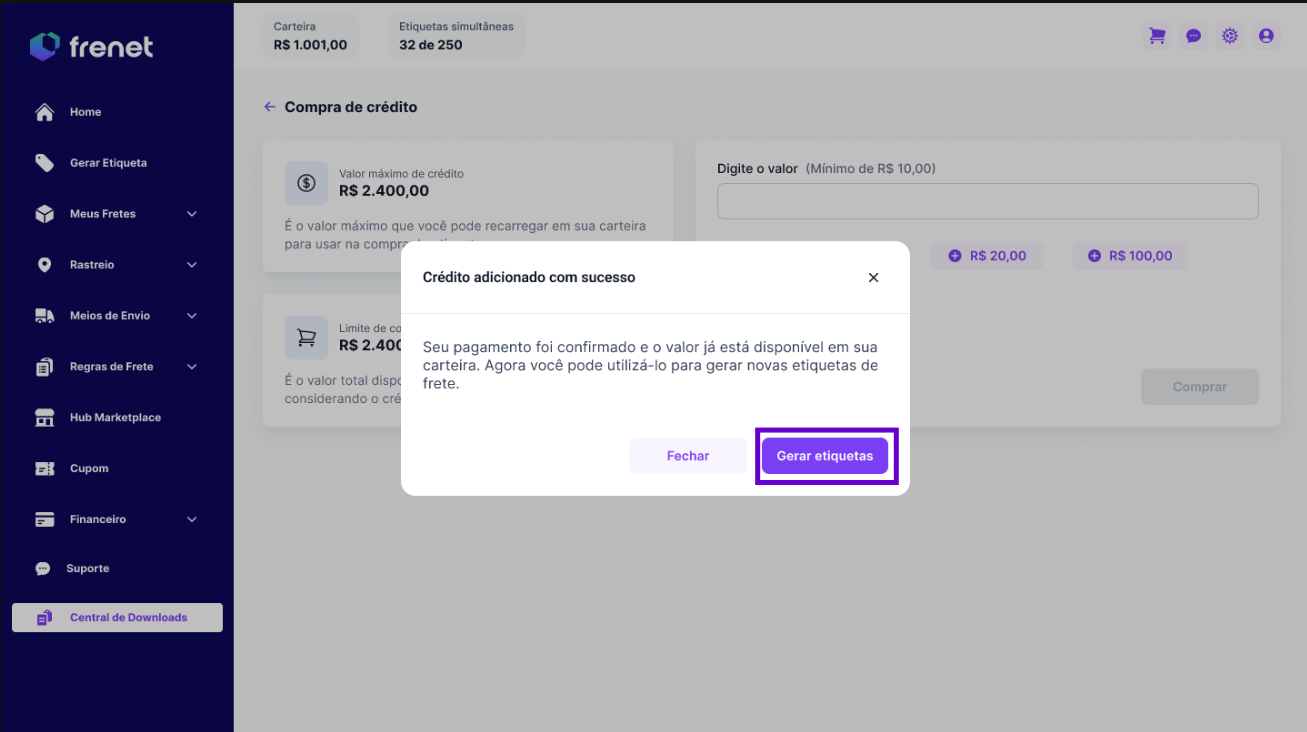
- Quando o pagamento for confirmado, a mensagem Crédito adicionado com sucesso aparece. Clique em “GERAR ETIQUETAS” para voltar para a Shopify e continuar.
4º passo: Imprima as etiquetas
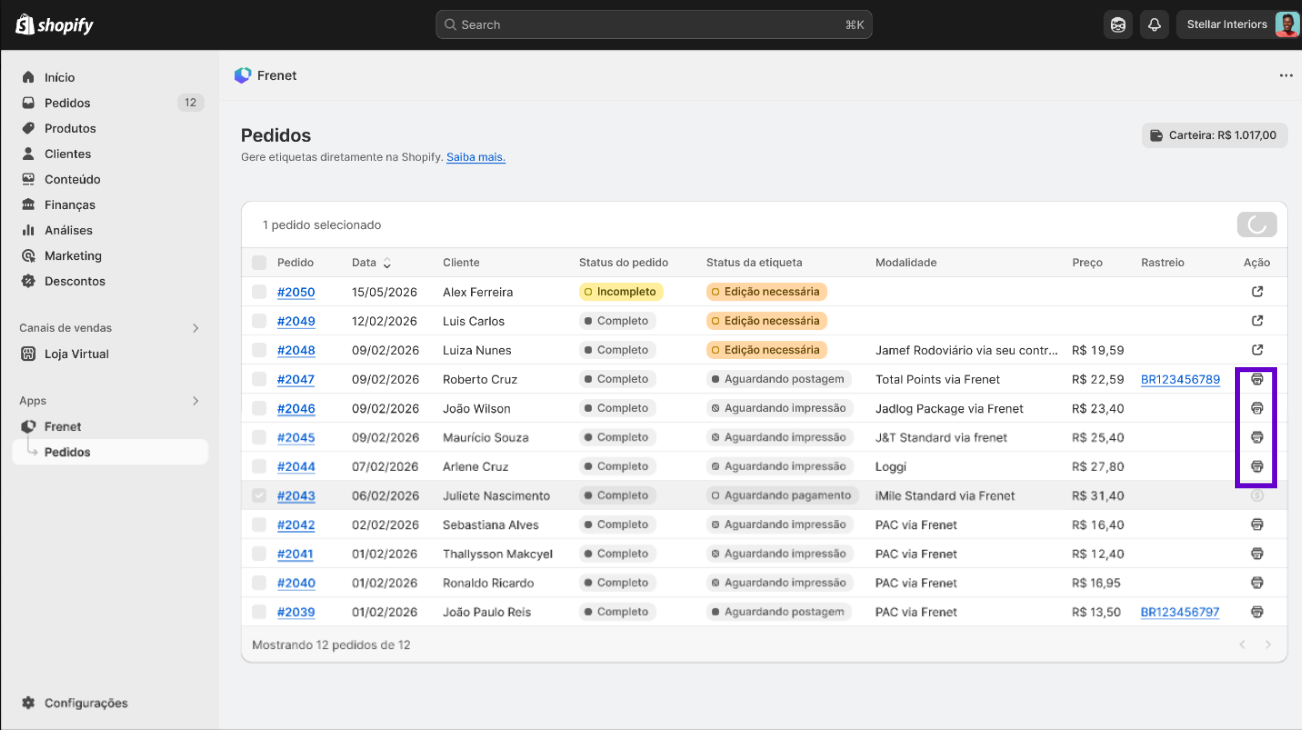
1. Na tela Pedidos do app, clique no ícone de impressora na coluna Ação do pedido com status Aguardando impressão.
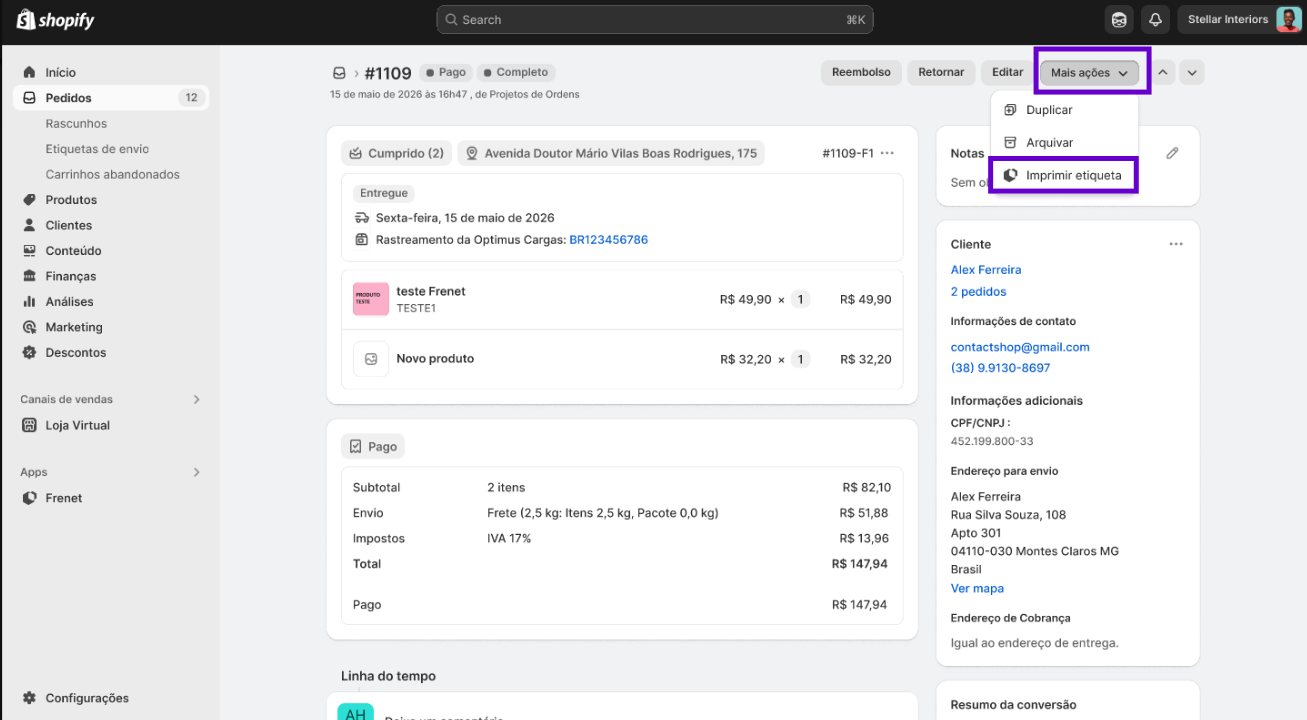
2. Se preferir, você também pode abrir o pedido diretamente na Shopify, clicar em “MAIS AÇÕES” e selecionar “IMPRIMIR ETIQUETA”.
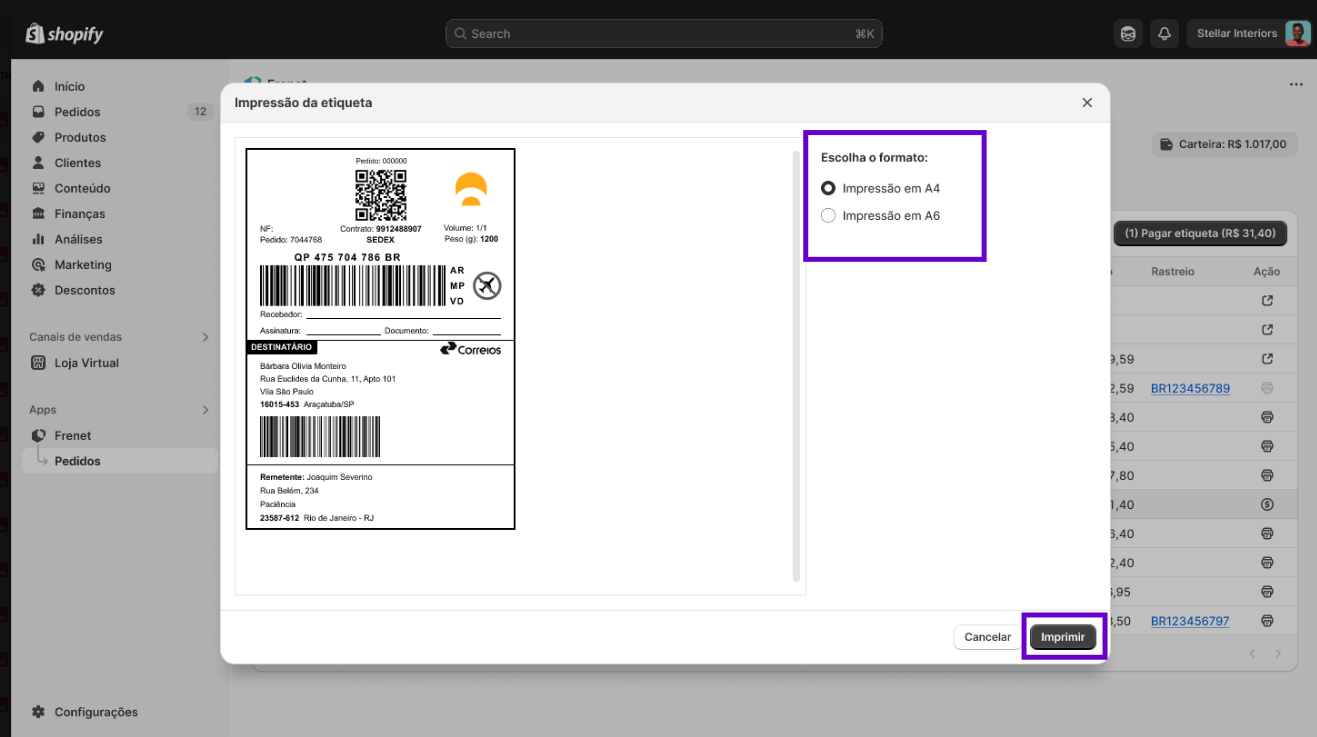
3. Após seguir qualquer uma das duas opções, aguarde o carregamento da pré-visualização da etiqueta. Em Escolha o formato, selecione Impressão em A4 ou Impressão em A6, de acordo com o papel ou a impressora que você utiliza. Confira a pré-visualização e clique em “IMPRIMIR”.
5º passo: Depois da impressão
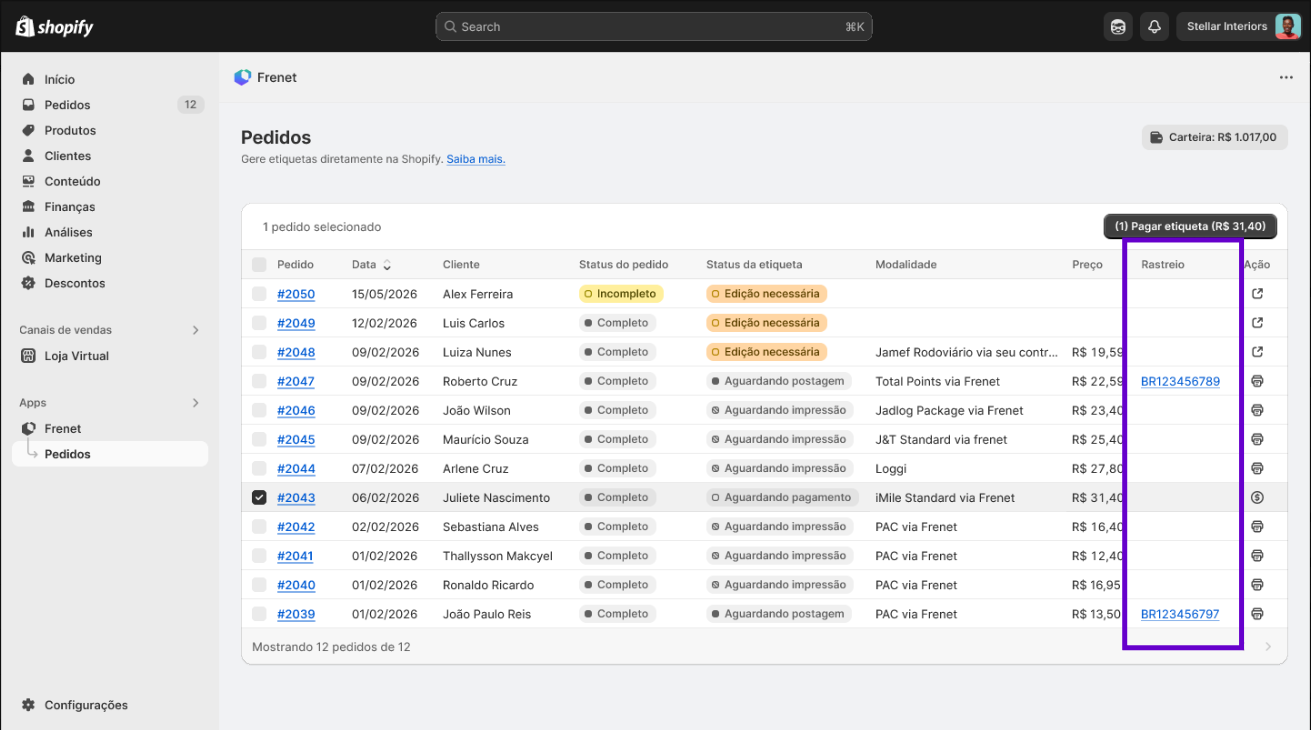
Após a impressão, o pedido passa para o status Aguardando postagem, e o código de rastreio aparece na coluna Rastreio. Agora é só colar a etiqueta no pacote e levá-lo ao ponto de postagem da transportadora. Se precisar, você pode imprimir a etiqueta de novo pelo mesmo ícone de impressora.
Se a impressão falhar
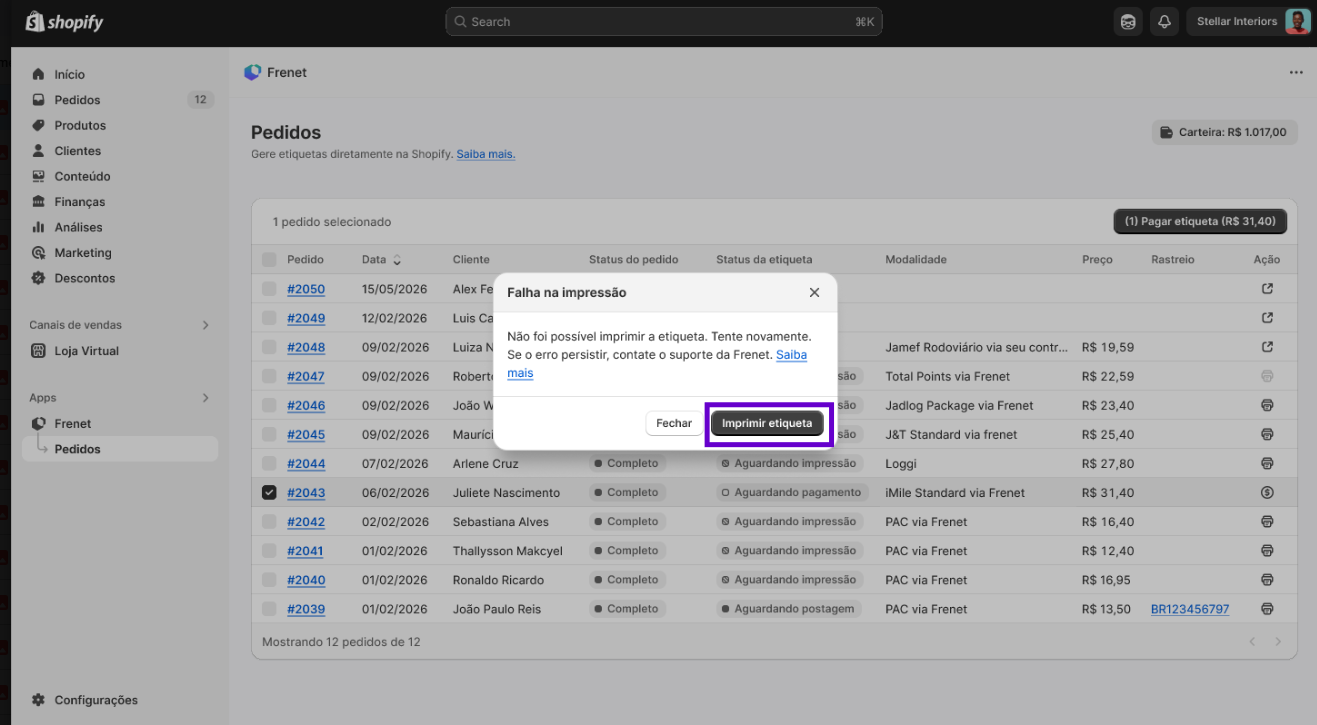
Se não for possível imprimir, a janela Falha na impressão é exibida. Nesse caso:
1. Clique em “IMPRIMIR ETIQUETA” para tentar novamente, ou em “FECHAR” para tentar mais tarde.
2. O pedido continua com o status Aguardando impressão, e você não paga de novo pela etiqueta.
3. Se o erro persistir, entre em contato com o suporte da Frenet.
Se precisar de ajuda, conte com nosso time de suporte, através de nossos canais oficiais: frenet.com.br/suporte