
Na área financeira do painel Frenet, você pode acompanhar suas movimentações, consultar os detalhes das transações e acessar os documentos relacionados. O extrato reúne as operações concluídas e permite consultar separadamente as movimentações que ainda estão em processamento.
Neste artigo, você vai aprender a localizar transações, utilizar os filtros, entender os valores apresentados, exportar o extrato e consultar os comprovantes de compra de créditos e as notas fiscais.
Siga o passo a passo abaixo:
Como acessar o Extrato
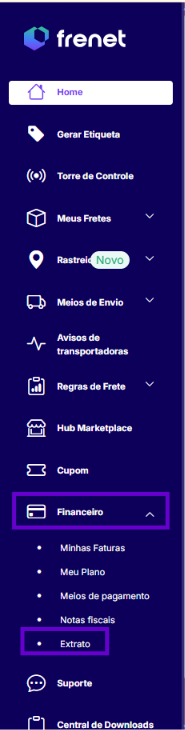
1. No menu lateral do painel, clique em “FINANCEIRO” e depois selecione “EXTRATO”.
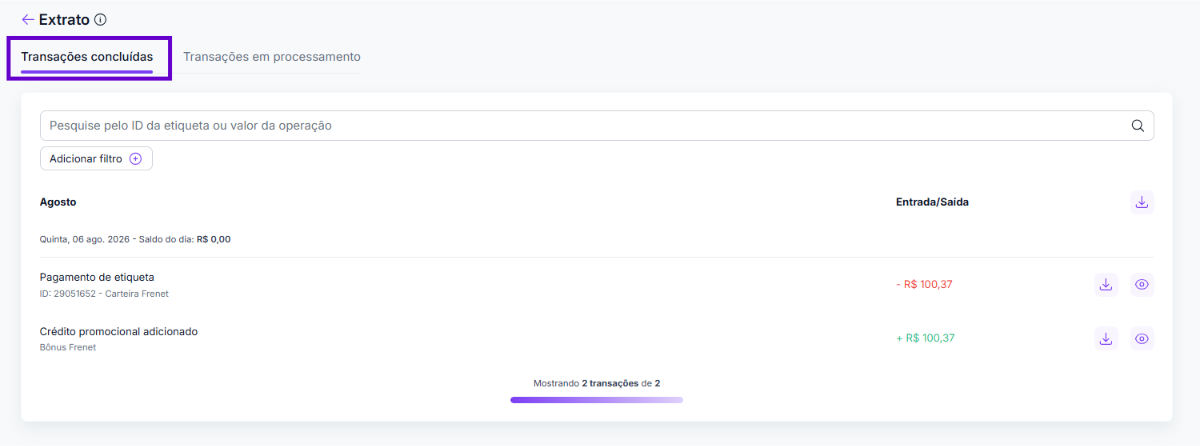
2. Em “TRANSAÇÕES CONCLUÍDAS” você consegue visualizar as movimentações efetuadas.
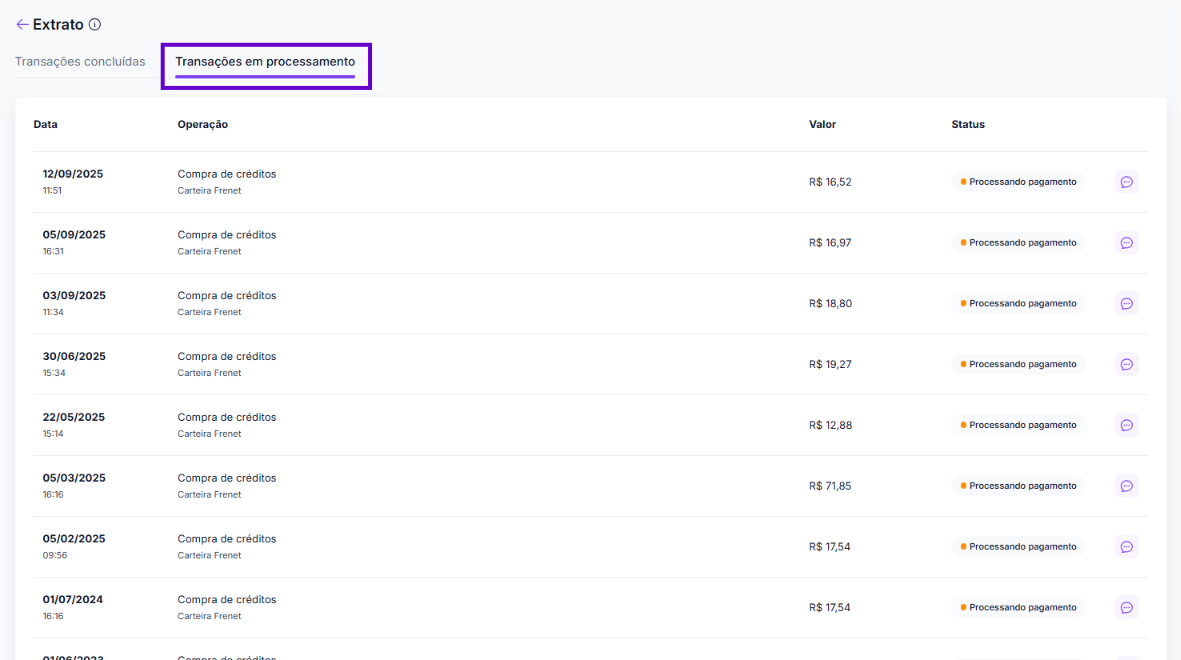
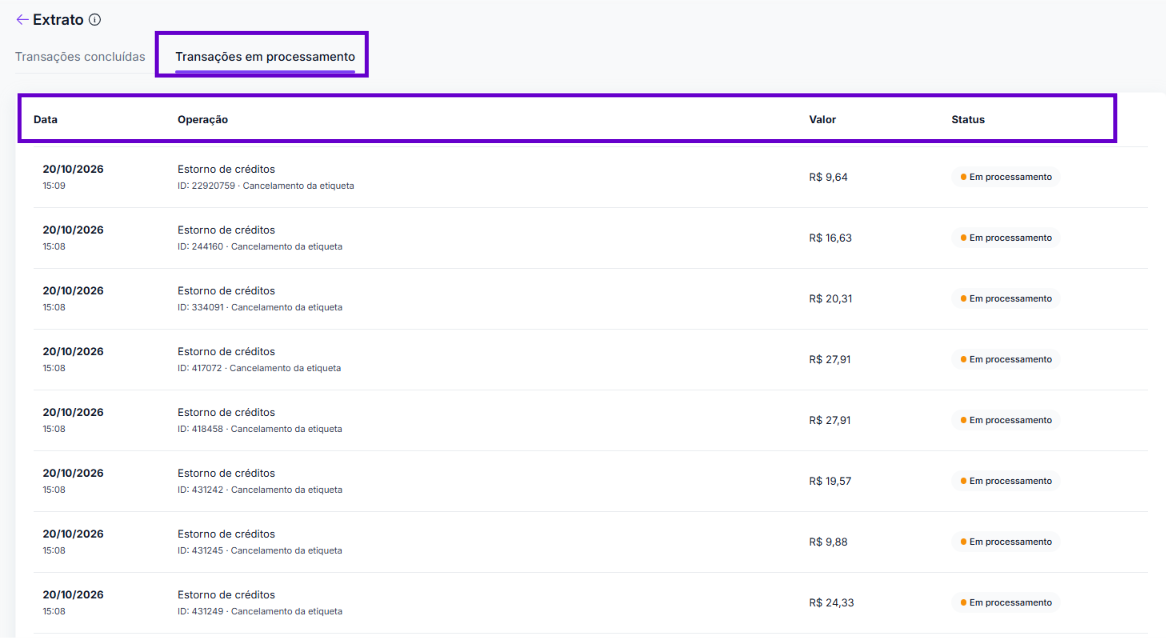
3. Na aba “TRANSAÇÕES EM PROCESSAMENTO” é possível acompanhar operações ainda não finalizadas.
Como interpretar as transações concluídas
A aba Transações concluídas reúne as movimentações cujo crédito ou débito já foi efetivado. Para facilitar a consulta, os registros são organizados por mês e dia.
- Mês e dia: indicam o período em que as movimentações foram registradas.
- Operação: identifica o tipo de movimentação, como compra de créditos, pagamento de etiqueta ou estorno.
- ID da etiqueta: informa o identificador da etiqueta relacionada à movimentação, quando aplicável.
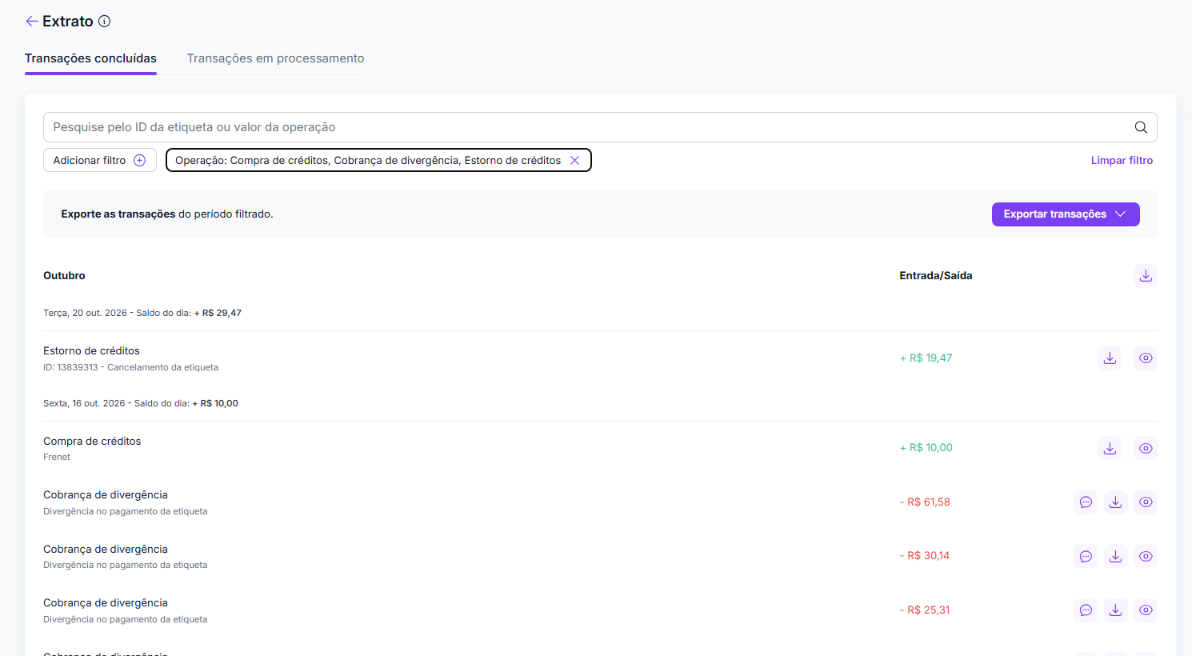
- Entrada ou saída: o sinal positivo indica um crédito, enquanto o negativo indica um débito. As cores também ajudam a diferenciar os valores.
- Saldo do dia: apresenta o saldo global consolidado do dia. Esse valor não corresponde apenas à soma das movimentações exibidas na lista ou ao resultado de um filtro.
- Ações da linha: permitem consultar os detalhes da movimentação e, quando disponíveis, acessar o atendimento ou baixar o comprovante.
- Ver mais transações: carrega outras movimentações quando há mais registros além dos que estão sendo exibidos.
Quais movimentações podem aparecer
- Compra de créditos: aparece quando o pagamento é efetivado e o crédito é registrado na conta.
- Pagamento de etiqueta: aparece quando o pagamento é efetivado, com o valor total da operação.
- Estorno por cancelamento: aparece após a conclusão do cancelamento e a efetivação do crédito referente ao valor total da etiqueta cancelada.
- Crédito de cupom: aparece quando o crédito do cupom é efetivado na conta, pelo valor total creditado.
- Cobrança de divergência: aparece quando o débito é efetivado. Essa movimentação é registrada separadamente do pagamento da etiqueta.
- Estorno de divergência: aparece quando o crédito referente à divergência é efetivado na conta.
Como conferir o valor de um pagamento
O lançamento principal apresenta o valor total da operação, mesmo quando o pagamento utiliza créditos de diferentes origens. Assim, você não precisa somar os valores de cada linha de utilização de saldo para conferir o total pago.
Para consultar mais informações, abra os detalhes da transação. Em pagamentos de carrinho, confira todas as etiquetas relacionadas à operação.
Se houver uma cobrança de divergência, ela será exibida em um lançamento separado do pagamento da etiqueta.
Como abrir os detalhes de uma transação
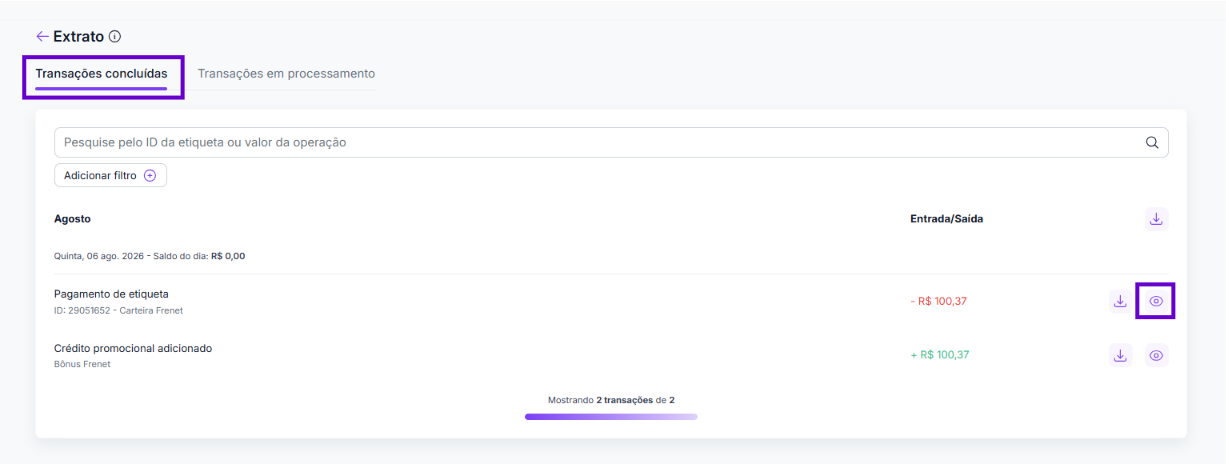
1. Na aba Transações concluídas, clique no ícone de olho para ver os detalhes.
2. Confira as informações no painel lateral Detalhes da transação.
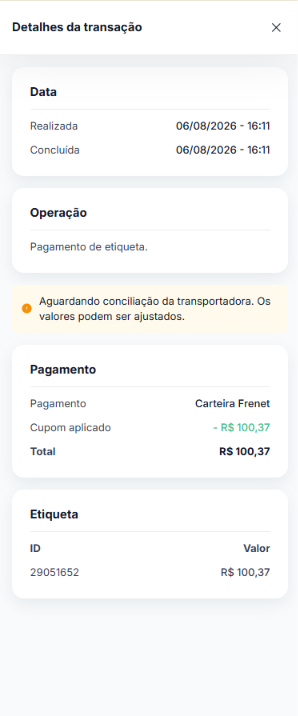
Ao abrir os detalhes de uma transação, você pode consultar as informações da operação, conforme o tipo de movimentação.
- Data: a data de solicitação indica quando a operação foi iniciada, enquanto a data de efetivação indica quando foi concluída.
- Operação: descreve o motivo da movimentação.
- Pagamento: apresenta o meio de pagamento, o identificador da transação, quando disponível, a composição dos valores, os descontos e o total.
- Etiqueta: informa os IDs e os valores das etiquetas vinculadas à operação. Em casos de divergência, também apresenta os valores dos ajustes relacionados.
As informações exibidas variam conforme o tipo de operação. Em uma compra de créditos ou no pagamento de mensalidade, por exemplo, não é necessário apresentar uma etiqueta vinculada.
3. Ao terminar, feche o painel lateral para voltar à listagem.
Pagamentos com mais de uma forma de pagamento ou etiqueta
Quando o pagamento utiliza carteira e cartão
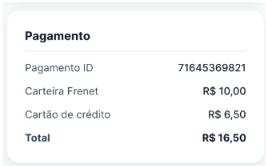
Na seção Pagamento, você pode conferir o valor utilizado em cada forma de pagamento e o total da operação.
Por exemplo, em um pagamento de R$ 16,50, R$ 10,00 podem ter sido descontados da Carteira Frenet e R$ 6,50 pagos com cartão. Esses valores são apenas ilustrativos e não representam uma tarifa fixa.
Quando o carrinho contém várias etiquetas
Para conferir os envios incluídos em um pagamento de carrinho, siga estas etapas:
1. Abra os detalhes do pagamento do carrinho. Na seção Etiqueta, confira os IDs e os valores dos envios incluídos na operação.
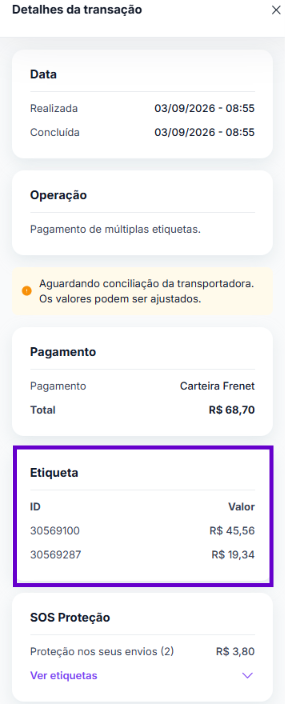
2. Se a lista estiver recolhida, clique em “VER MAIS” para visualizar os demais itens. Para recolher a lista novamente, clique em “VER MENOS”..
3. Se houver a seção Notificações, confira o valor do serviço e clique em “VER ETIQUETAS”, quando disponível, para identificar os envios associados.
4. Confira o desconto de Cupom aplicado, quando houver, e o valor total da operação.
A opção Ver mais serve apenas para expandir a lista e visualizar os itens. Ela não gera uma nova compra.
Para conferir o pagamento, considere os valores das etiquetas, dos serviços e dos descontos associados à operação.
Quando houver divergência no frete
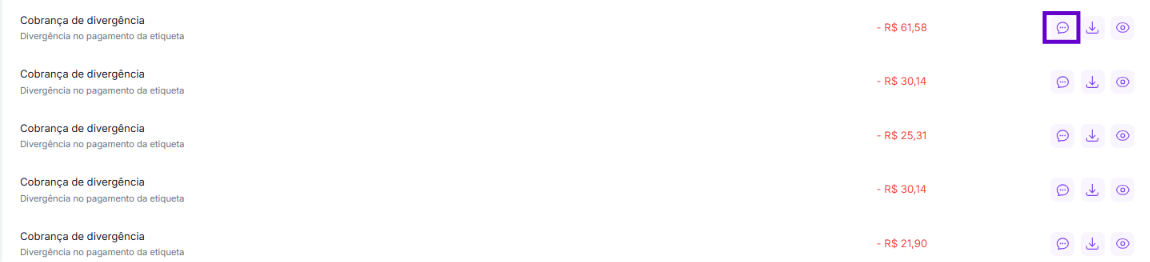
A Cobrança de divergência corresponde a um débito de ajuste, enquanto o Estorno de divergência corresponde a um crédito de ajuste.
Para entender os valores cobrados ou estornados, abra os detalhes do lançamento correspondente e confira as etiquetas e os valores envolvidos.
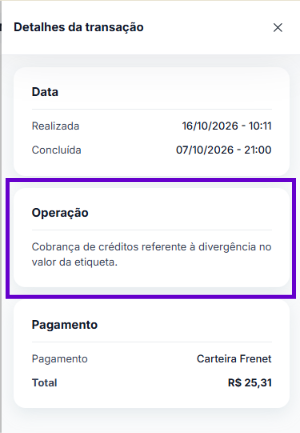
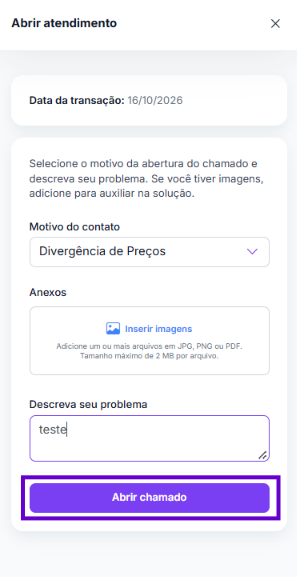
Se precisar questionar uma divergência, clique no ícone com o balão de diálogo.
Em seguida, preencha as informações solicitadas e clique em “ABRIR CHAMADO”.
Como acompanhar transações em processamento
A aba Transações em processamento reúne as movimentações financeiras que ainda não foram concluídas. Nela, você pode acompanhar o status de cada operação até que o crédito ou débito seja efetivado.
Para consultar as transações em processamento:
1. Localize a movimentação que deseja consultar. Você pode usar as informações disponíveis, como data, operação, ID da etiqueta ou valor.
2. Confira o status para identificar a etapa em que a operação se encontra.
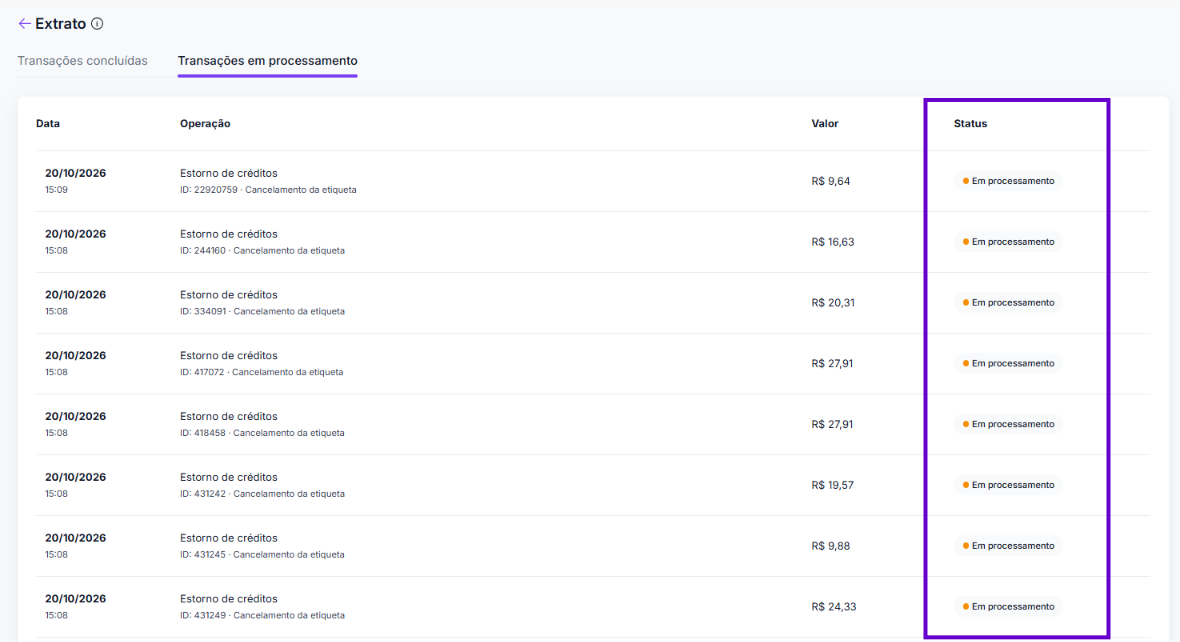
3. Após a conclusão, as a operação será movida para a aba Transações concluídas.
Quais status podem aparecer
O status exibido varia conforme o tipo de operação. Confira o significado de cada situação:
- Pagamento em processamento: o pagamento ainda não foi concluído.
- Cancelamento em andamento: o cancelamento da etiqueta ainda não foi concluído.
- Estorno em processamento: o crédito referente ao estorno ainda está sendo processado.
- Divergência em processamento: o débito ou crédito referente ao ajuste ainda não foi efetivado.
- Crédito de cupom em processamento: o crédito promocional ainda não foi efetivado.
Quando a operação é concluída, a movimentação deixa a aba de processamento e passa a aparecer em Transações concluídas. Portanto, enquanto estiver em processamento, o lançamento não confirma que o valor já foi creditado ou debitado.
Quando não houver operações pendentes
Se não houver movimentações em processamento, a tela exibirá uma mensagem informando que não há transações sendo processadas. Para consultar as operações já efetuadas, acesse a aba Transações concluídas.
Importante: não há um prazo único definido para a conclusão de todas as operações. Se precisar de ajuda, entre em contato com o suporte e informe o tipo de operação, o ID relacionado, a data e o valor apresentado.
Como encontrar uma movimentação
Você pode localizar uma movimentação no extrato usando o campo de busca ou os filtros disponíveis. Veja como consultar uma transação pelo ID da etiqueta ou refinar os resultados por data e tipo de operação.
Buscar pelo ID da etiqueta
- Acesse a aba correspondente à situação da transação: Transações concluídas ou Transações em processamento.
- No campo de busca acima da listagem, informe o ID da etiqueta.
- Confira os resultados e abra os detalhes da movimentação desejada.
- Se não encontrar a transação, revise os filtros aplicados e consulte também a outra aba.
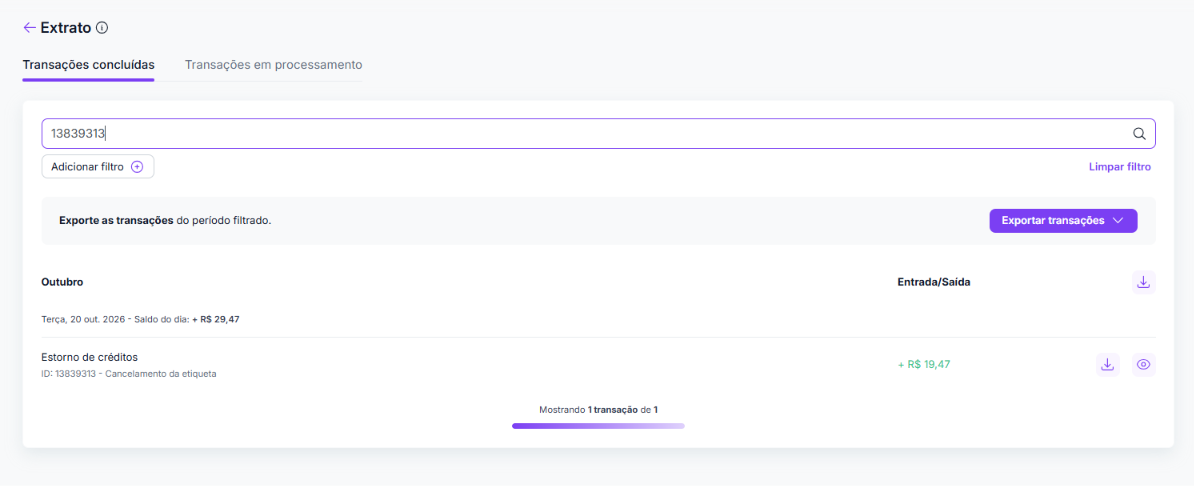
Na aba Transações concluídas, o campo de busca também permite pesquisar pelo valor da operação, quando essa opção estiver disponível no painel.
Filtrar por data
Para consultar as movimentações de um período específico:
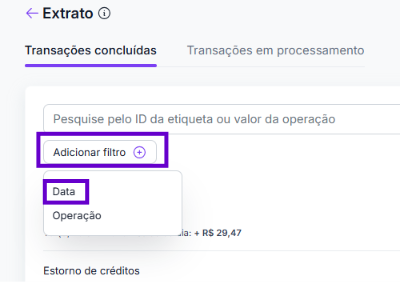
1. Clique em “ADICIONAR FILTRO” e selecione “DATA”.
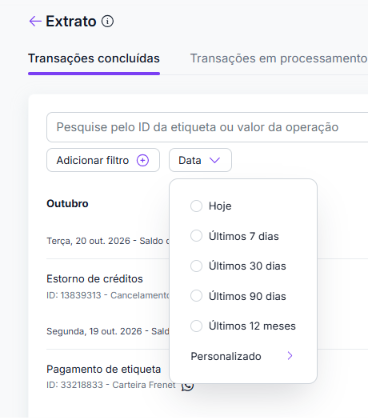
2. Escolha um dos períodos disponíveis ou a opção personalizado.
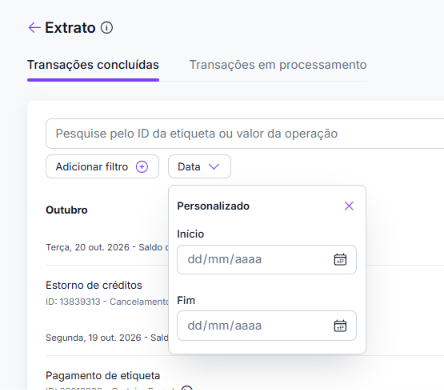
3. Se selecionar “PERSONALIZADO”, preencha os campos início e fim com as datas desejadas.
4. Confira a listagem atualizada e o período aplicado.

Filtrar por operação
Você também pode filtrar as movimentações pelo tipo de operação:
1. Clique em “ADICIONAR FILTRO” e selecione ”OPERAÇÃO”.
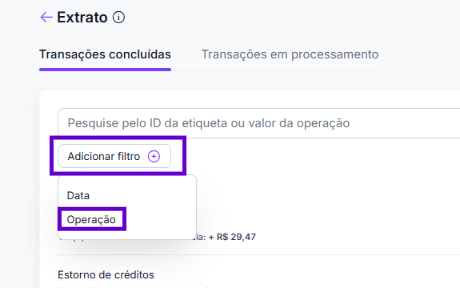
2. Escolha o tipo de movimentação que deseja consultar, como compra de créditos, pagamento de etiqueta ou estorno.
3. O filtro permite selecionar mais de uma opção, marque os tipos de operação desejados.
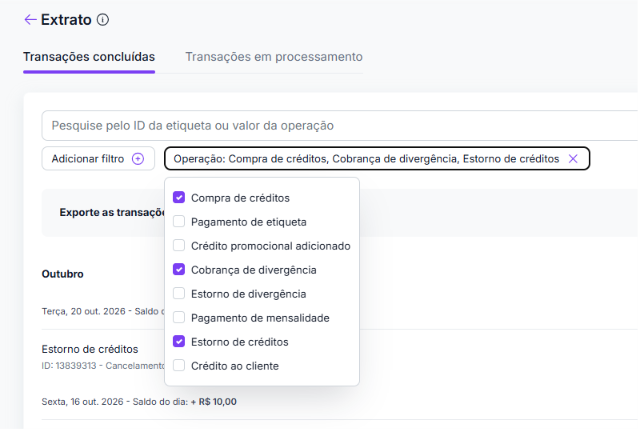
4. Confira as movimentações exibidas após a aplicação do filtro.
Remover filtros ou corrigir uma busca sem resultados
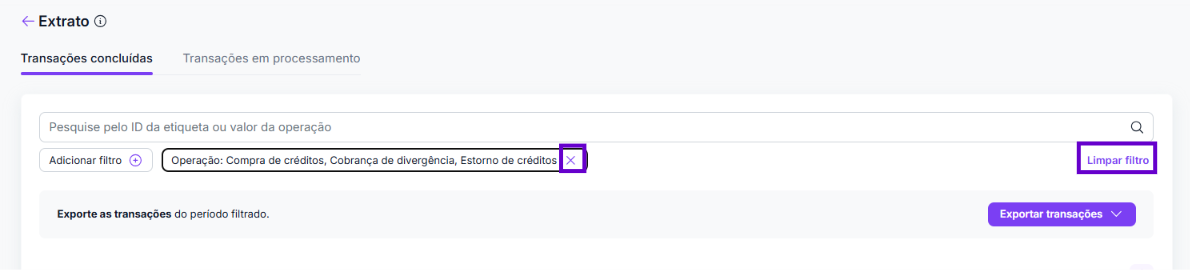
Se precisar alterar a consulta, remova os filtros aplicados pelo X exibido no filtro ou utilize a opção Limpar filtro.
Se nenhum resultado for encontrado, revise os termos da busca, amplie o período ou remova os filtros aplicados. Depois, confira novamente a listagem antes de concluir que não houve movimentação.
Como exportar o extrato em PDF ou CSV
Você pode exportar o extrato para consultar ou compartilhar as movimentações fora do painel Frenet. O arquivo em PDF é indicado para visualizar os registros, enquanto o CSV permite trabalhar com os dados em uma planilha.
Exportar as transações do período
1. Na tela Extrato, confira o mês desejado ou aplique os filtros para selecionar o período que deseja consultar.
2. Clique em “EXPORTAR TRANSAÇÕES” e selecione o formato desejado “ARQUIVO PDF” ou “ARQUIVO CSV”.
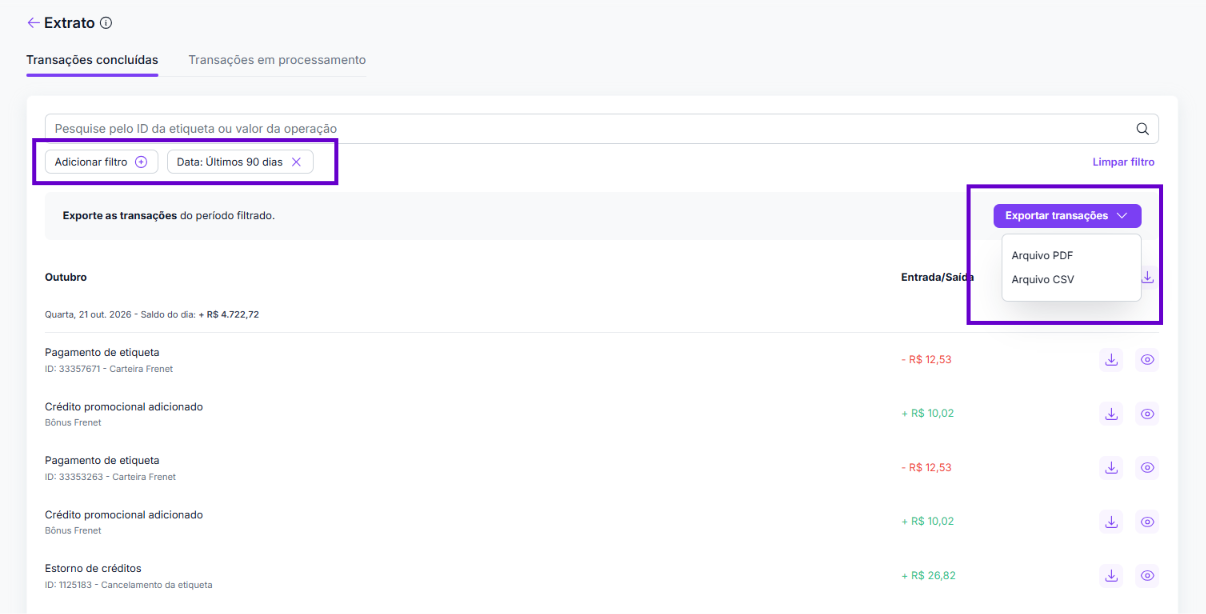
3. Acompanhe as mensagens exibidas na tela e, após a conclusão do download, localize o arquivo na pasta de downloads do computador ou no navegador.
Antes de exportar, confira o período selecionado para garantir que o arquivo corresponda às movimentações que deseja consultar.
Quando aparecer a mensagem “Gerando arquivo”
Se a mensagem Gerando arquivo aparecer na tela, significa que o documento está sendo preparado. Você pode fechar a mensagem e continuar usando o painel enquanto aguarda a conclusão.
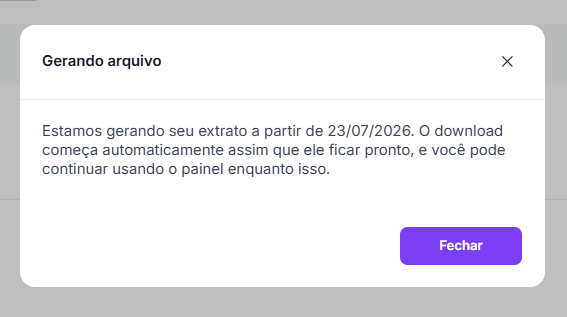
Quando o arquivo estiver pronto, confira a Central de Downloads para acessá-lo.
Solicitar o extrato das transações filtradas
Você também pode solicitar o extrato das movimentações que correspondem aos filtros aplicados, quando essa opção estiver disponível no painel.
1. Aplique os filtros desejados e confira os resultados exibidos. Clique em “EXPORTAR TRANSAÇÕES” e selecione o formato do arquivo.
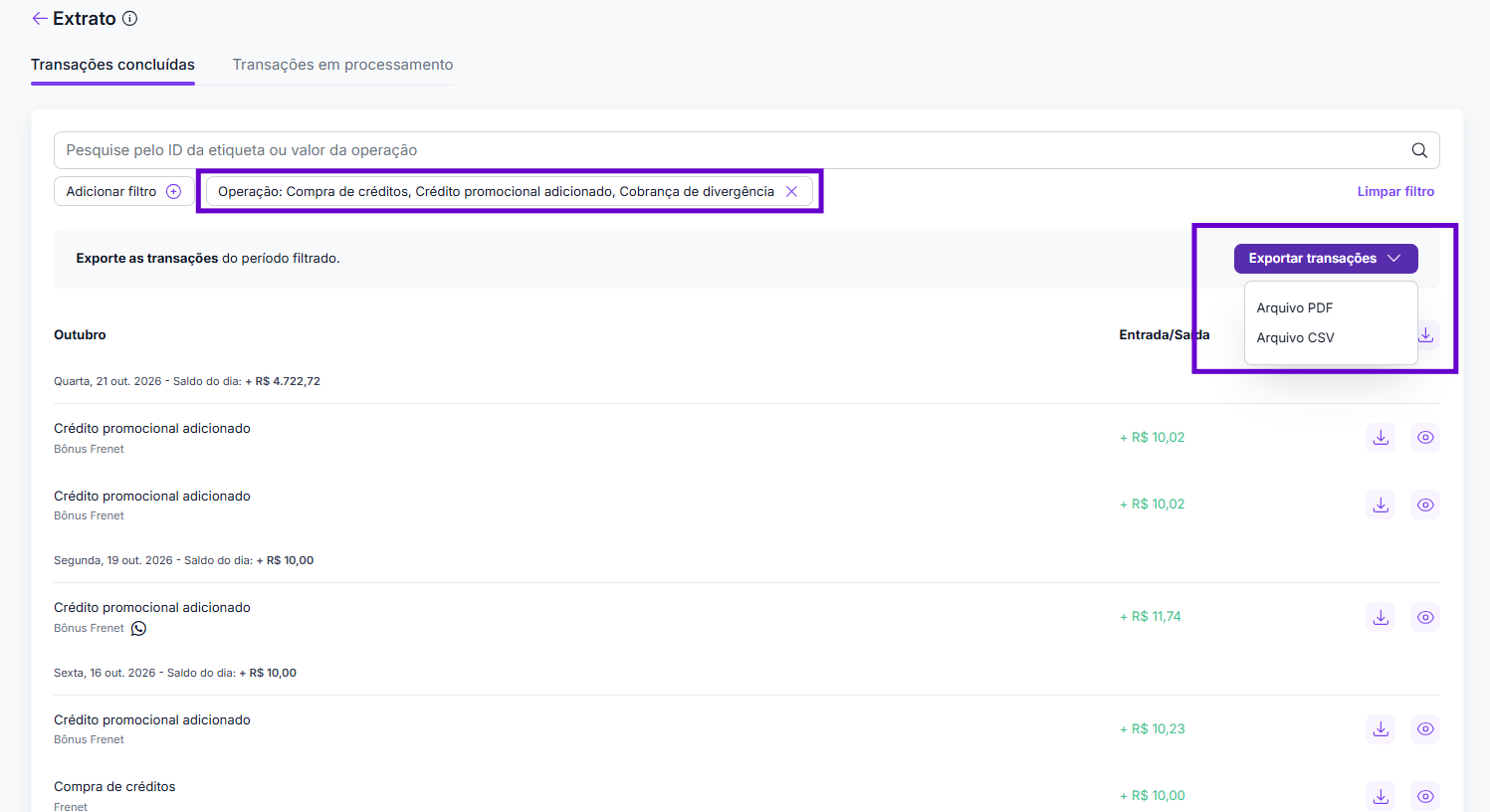
2. Acompanhe a confirmação da solicitação e as orientações para acessar o documento.
Como baixar arquivos na Central de Downloads
Quando o extrato estiver disponível na Central de Downloads, siga estas etapas para localizá-lo e baixar o arquivo.
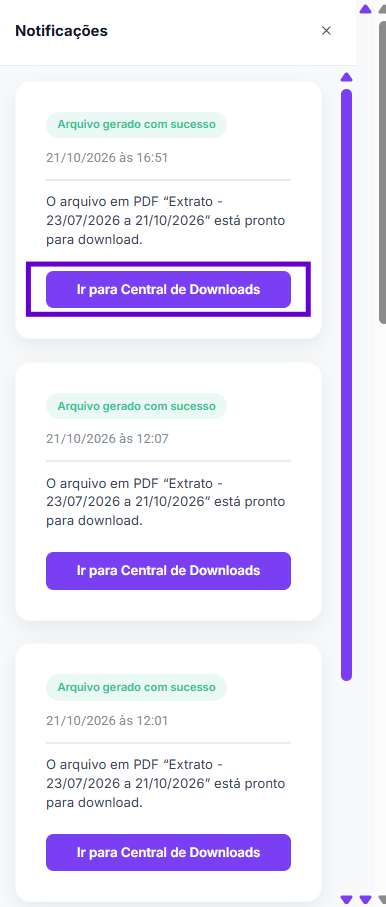
1. Abra a notificação de arquivo pronto e clique em “IR PARA CENTRAL DE DOWNLOADS”.
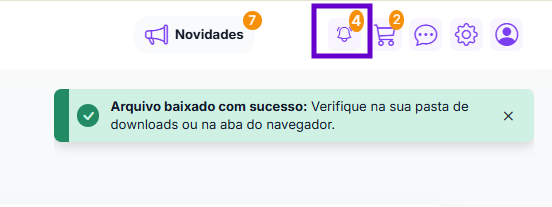
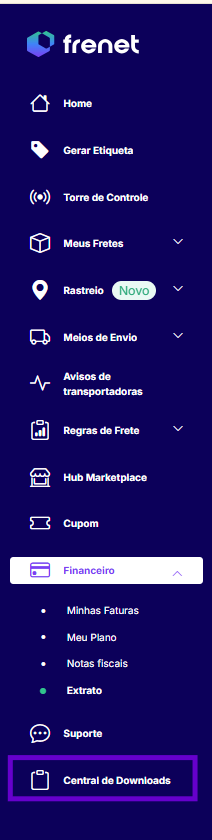
2. Você também pode acessar a “CENTRAL DE DOWNLOADS” pelo menu do painel.
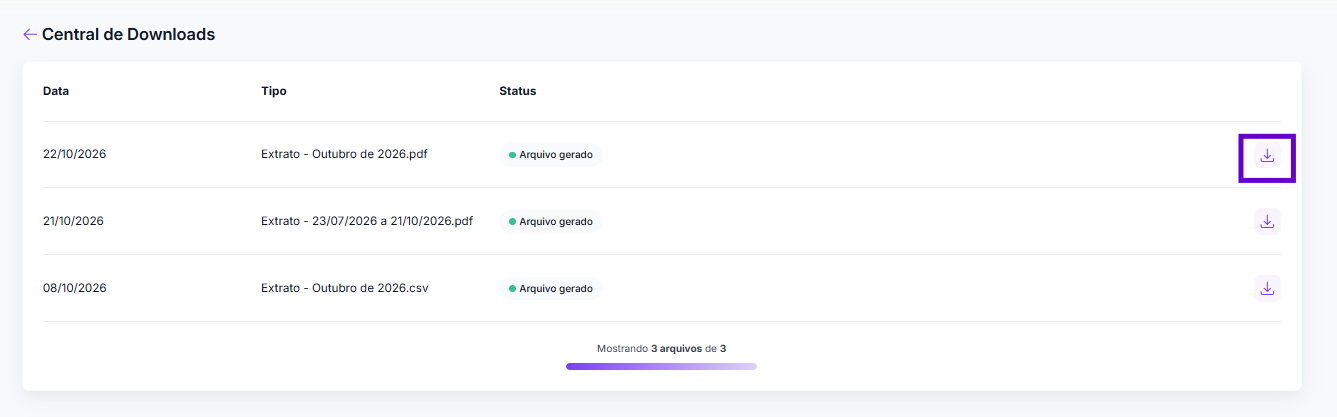
3. Localize o extrato usando a data, o nome do arquivo e o período de referência.
4. Confira se o status está como Arquivo gerado, indicando que o documento está disponível.
5. Clique no ícone de download da linha correspondente.
6. Após o download, abra o arquivo pela pasta de downloads do computador ou pelo navegador.
Na Central de Downloads, você pode conferir as seguintes informações:
- Data: indica quando a geração do arquivo foi solicitada ou realizada, conforme exibido no painel.
- Tipo ou nome do arquivo: identifica o documento, o formato e o mês ou intervalo de referência.
- Status: informa se o arquivo foi gerado e está disponível para download.
- Ícone de download: permite baixar o arquivo selecionado.
O que fazer se a opção PDF estiver indisponível
A opção Arquivo PDF pode ficar indisponível quando o período selecionado ultrapassa o limite de lançamentos permitido para a exportação.
Nesse caso, reduza o período e tente exportar novamente. Se a opção Arquivo CSV estiver disponível, você também pode utilizá-la para consultar os dados.
Como baixar e conferir o comprovante de compra de créditos
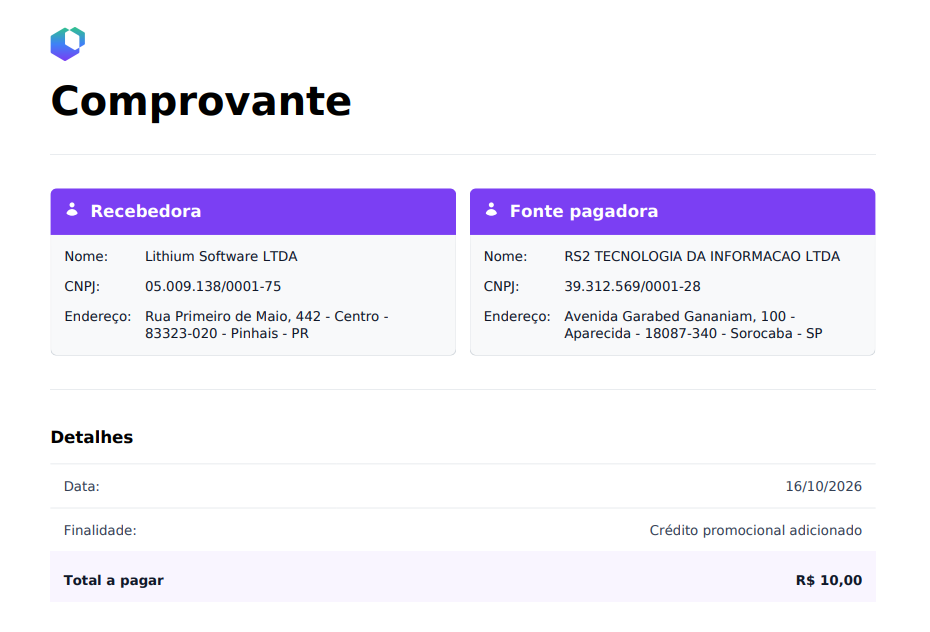
O comprovante de compra de créditos apresenta os dados da empresa recebedora, da fonte pagadora e da operação realizada. Para consultá-lo, é necessário localizar uma transação que tenha a opção de download do comprovante disponível.
Para baixar o comprovante:
1. Acesse os menus “FINANCEIRO” e “EXTRATO”. Depois acesse a aba Transações concluídas.
2. Localize a movimentação Compra de créditos. Na linha correspondente, clique no ícone de download.
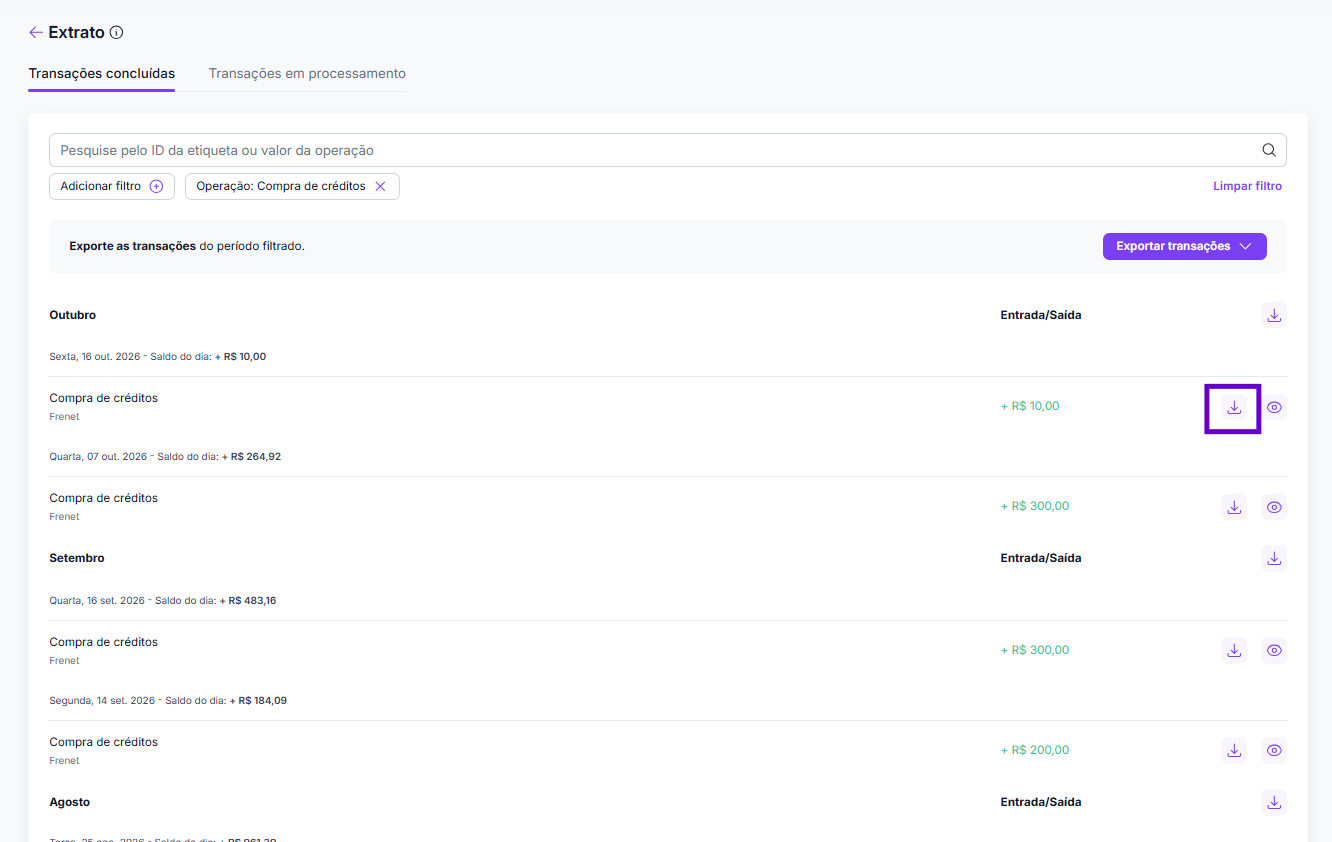
3. Após o download, abra o arquivo PDF pelo navegador ou pela pasta de downloads do computador e confira as informações.
Quais informações aparecem no comprovante
O documento apresenta os seguintes dados:
- Recebedora: nome, CNPJ e endereço da empresa que recebe o pagamento.
- Fonte pagadora: nome, CNPJ e endereço do responsável pelo pagamento.
- Detalhes: data da operação e finalidade da compra de créditos para aquisição de etiquetas de frete.
- Valor: apresenta o valor da operação no campo Total a pagar, conforme o modelo do comprovante.
Como consultar a nota de débito
A nota de débito apresenta os valores dos serviços de frete referentes a um período. O documento inclui um Resumo da cobrança, com os valores consolidados, e os detalhes da nota de débito, com a identificação das partes e a composição das despesas.
Onde localizar o documento
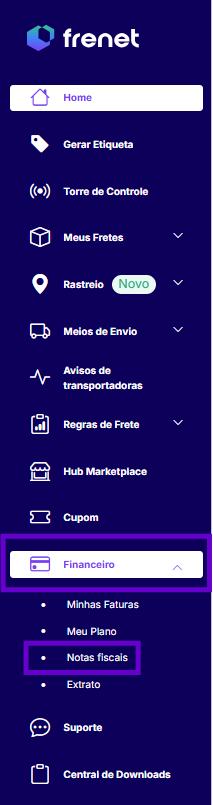
1. No menu lateral, clique em “FINANCEIRO” e depois selecione “NOTAS FISCAIS”.
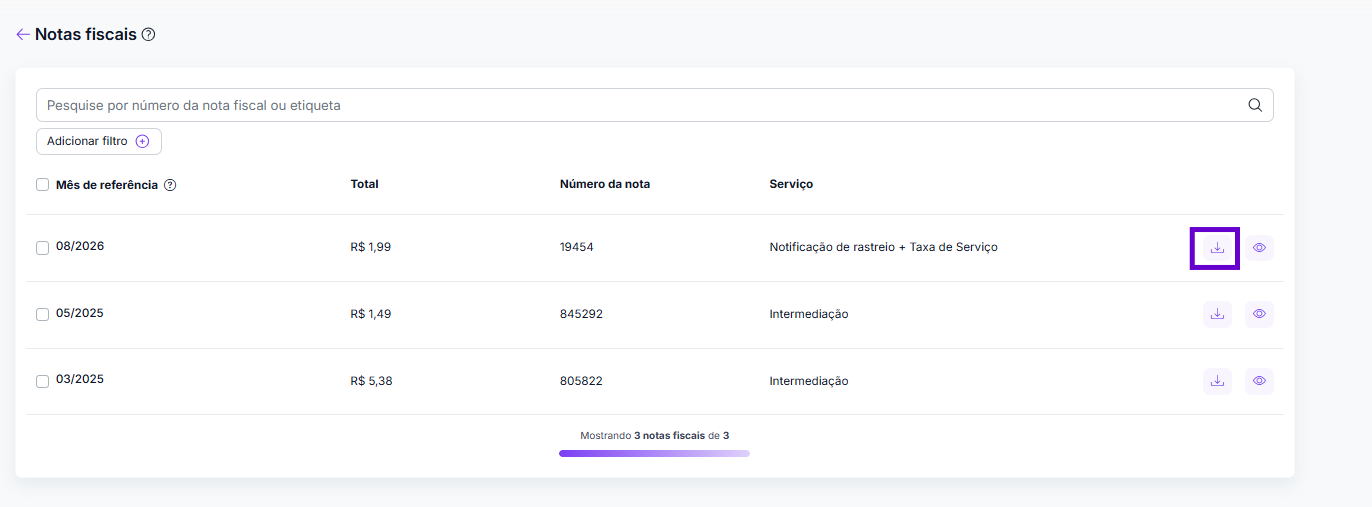
2. Localize o documento desejado. A tela permite buscar pelo número da nota fiscal ou pelo ID da etiqueta.
3. Selecione o registro e clique no ícone de download. Essa opção também pode estar disponível nos detalhes da nota fiscal.
4. Abra o arquivo baixado e confira o período, os dados cadastrais e os valores apresentados.
Como ler o Resumo da cobrança
O resumo reúne as principais informações sobre os valores cobrados no período. Confira o que significa cada campo:
- Data e mês de referência: indicam a data de emissão e o período ao qual a cobrança se refere.
- Identificação do cliente: apresenta o nome, o CNPJ e o endereço associados ao documento.
- Total consumido com serviços de frete: informa o valor consolidado do consumo de serviços de frete no período.
- Concessão de prazo mensal: apresenta uma linha específica da composição da cobrança, quando aplicável. Confira o valor conforme indicado no documento da sua conta.
- Composição da documentação financeira: discrimina os valores referentes à intermediação de frete, ao frete e ao SOS Assistência.
- Total a pagar: apresenta o valor total consolidado no resumo.
Como ler os detalhes da nota de débito
Além do resumo, a nota de débito apresenta informações detalhadas sobre a operação e as despesas do período.
- Emitente: apresenta o nome, o CNPJ, o endereço e os canais de contato da empresa que emitiu o documento.
- Dados da nota de débito: incluem o número do documento, a data de emissão, o período de referência, a natureza da operação, o serviço e a data do pagamento.
- Tomador de serviço: apresenta os dados cadastrais do cliente relacionado à nota.
- Sumário de despesas: detalha o código de rastreio, a transportadora, o serviço, o custo de transporte, o custo de intermediação, o SOS Assistência e o subtotal.
- Valor total do débito: apresenta o valor total consolidado na nota.
- Outras informações: traz observações complementares sobre a consolidação dos serviços e o período considerado.
Qual documento consultar em cada situação
Consulte o documento ou a área correspondente à informação que você precisa:
- Acompanhar créditos, débitos e o andamento das operações: acesse o Extrato e consulte as abas de transações concluídas e em processamento.
- Conferir a composição de um lançamento: abra os detalhes da transação no extrato.
- Consultar os dados de uma compra de créditos: acesse o comprovante da transação, quando disponível.
- Conferir o consumo consolidado e as despesas de frete do período: consulte o Resumo da cobrança e a nota de débito.
- Consultar os documentos disponíveis na área fiscal: acesse os menus “FINANCEIRO” e “NOTAS FISCAIS”.
Possíveis situações e como resolver
Se tiver dificuldade para localizar uma movimentação, consultar um pagamento ou baixar um documento, confira as orientações abaixo.
- Não encontro a movimentação: revise o ID da etiqueta, o período selecionado e os filtros aplicados. Verifique também a aba Transações em processamento.
- A tela informa que não há transações: confira se está na aba correta. Se não houver registros em processamento, as operações podem já ter sido concluídas.
- O filtro não retorna resultados: remova os filtros ou amplie o período da consulta e tente novamente.
- O pagamento do carrinho aparece em um único lançamento: abra os detalhes da transação para consultar as etiquetas relacionadas ao pagamento.
- Há uma cobrança de divergência além do pagamento da etiqueta: consulte o lançamento específico do ajuste. A cobrança de divergência é registrada separadamente do pagamento da etiqueta.
- Uma operação ainda está em processamento: acompanhe o status na aba correspondente e consulte as transações concluídas para verificar se a operação foi efetivada. Se precisar de ajuda, entre em contato com o suporte.
- O arquivo está sendo gerado: aguarde a confirmação. Se a tela indicar que a geração ocorre em segundo plano, você pode continuar usando o painel enquanto o documento é preparado.
- A opção PDF está indisponível para o período: reduza o período selecionado e tente novamente. Se estiver disponível, utilize o formato CSV.
- Não encontro o arquivo baixado: confira a pasta de downloads do computador e a área de downloads do navegador. Se o painel indicar que o arquivo está disponível na Central de Downloads, consulte essa área.
- Não encontro a opção de comprovante: verifique se a movimentação possui o ícone para download disponível. Nem todos os tipos de operação utilizam o comprovante de compra de créditos.
Dúvidas frequentes
O saldo do dia corresponde aos valores que aparecem na lista?
Não necessariamente. O saldo do dia representa o saldo global consolidado daquela data. Um filtro aplicado ou uma lista que ainda não carregou todas as movimentações pode exibir apenas parte dos registros.
Qual é a diferença entre Solicitado e Efetivado?
Solicitado indica quando a operação foi iniciada. Efetivado indica quando ela foi concluída.
Solicitar o cancelamento de uma etiqueta significa que o valor já foi devolvido?
Não. Após solicitar o cancelamento, acompanhe o andamento da operação na aba Transações em processamento. Depois da conclusão, confira se o crédito correspondente foi efetivado na aba Transações concluídas.
Precisa de ajuda?
Se não conseguir localizar uma movimentação ou tiver dúvidas sobre os valores apresentados, entre em contato com o Suporte Frenet pelos canais oficiais: www.frenet.com.br/suporte
Para facilitar a análise, informe o tipo de operação, o ID da etiqueta, quando houver, a data e o valor da movimentação.