
Agora você pode usar o arquivo XML da sua Nota Fiscal Eletrônica (NF-e) para preencher automaticamente as informações da geração de etiqueta na Frenet.
Neste artigo, você confere o passo a passo para importar o XML, revisar os dados, completar as informações de embalagem quando necessário, calcular o frete e seguir até o pagamento da etiqueta.
Para utilizar a funcionalidade, tenha em mãos o arquivo XML da NF-e que será usada no envio.
Siga o passo a passo abaixo:
1. No menu lateral esquerdo, clique em “GERAR ETIQUETA”.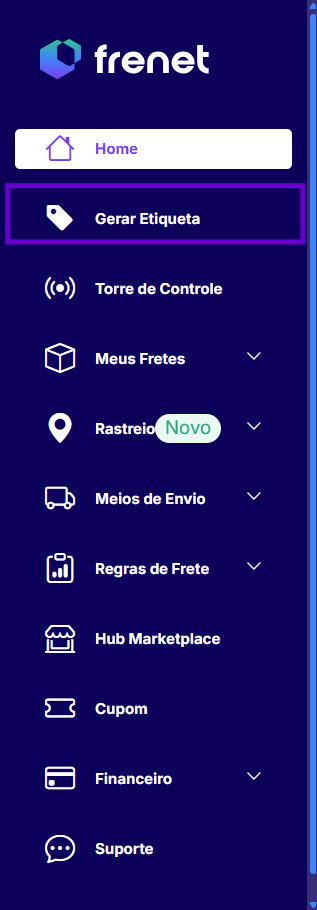
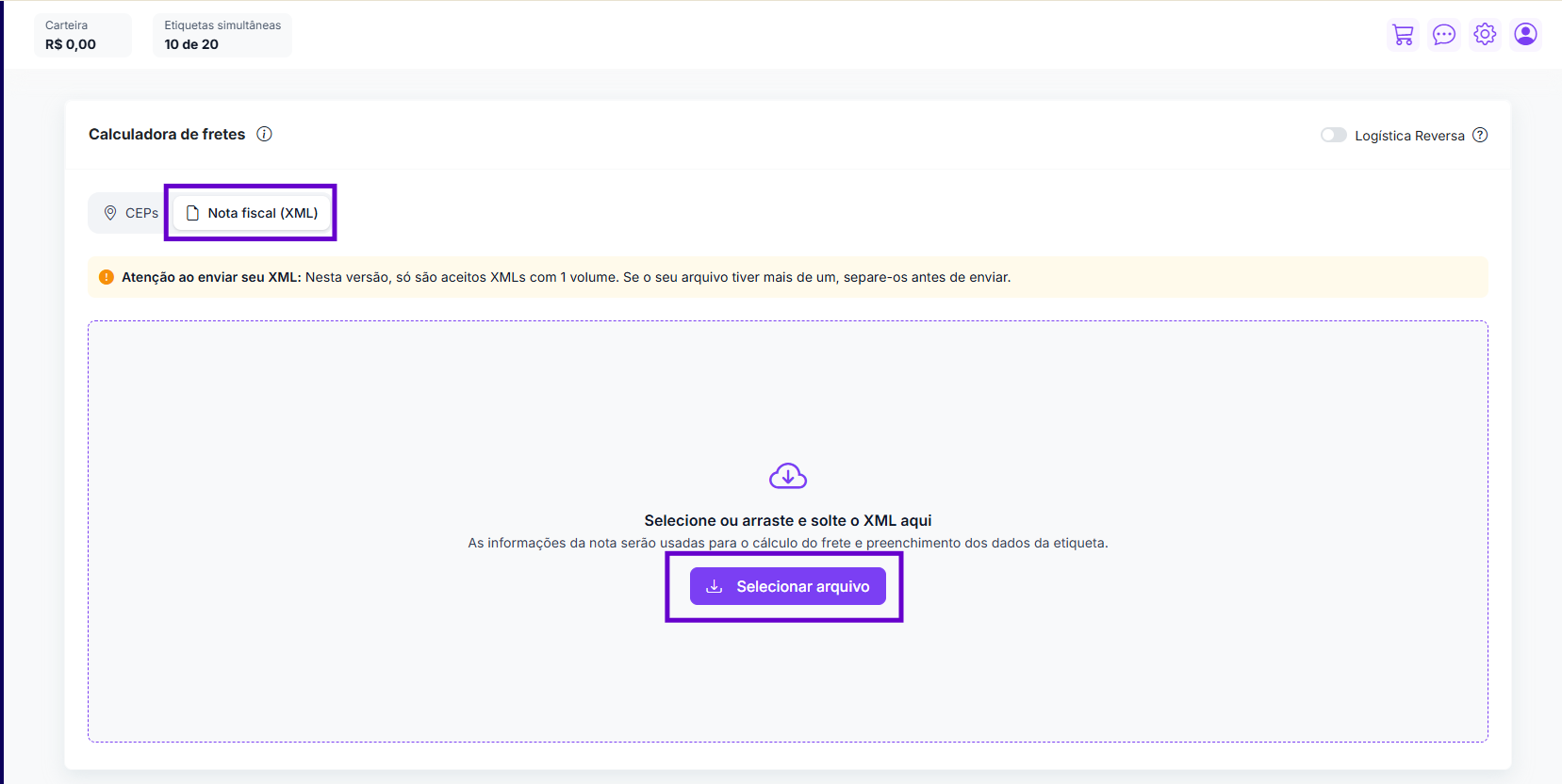
2. Na Calculadora de Fretes, selecione a opção “NOTA FISCAL (XML)”. Em seguida, clique em “SELECIONAR ARQUIVO” ou arrastar o XML para a área indicada.
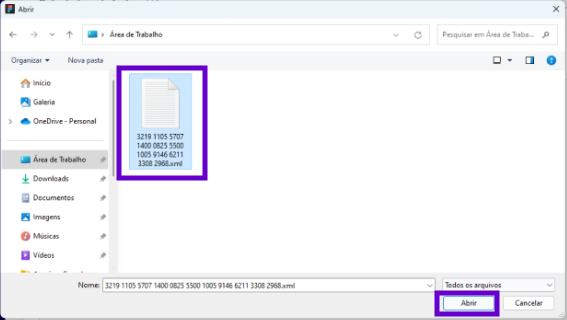
3. Se optar por SELECIONAR ARQUIVO, localize o XML no seu computador, selecione o arquivo e “ABRIR”.
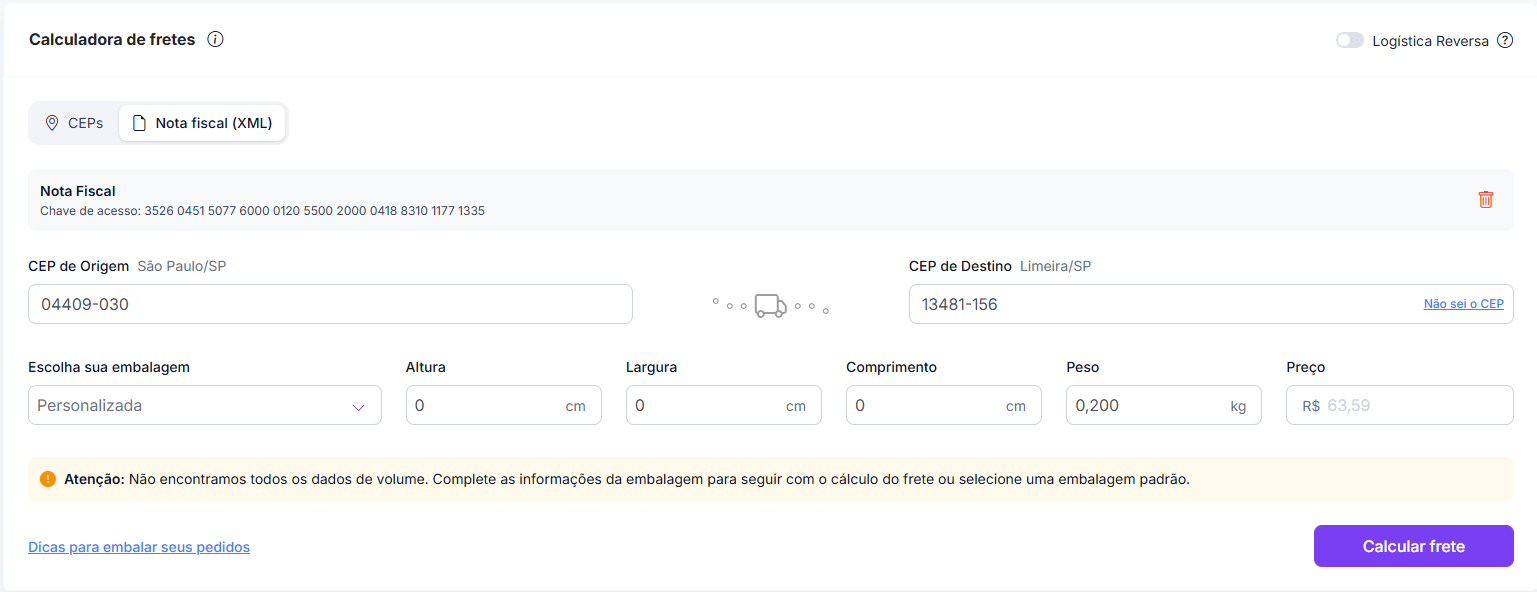
4. Quando o XML for importado com sucesso, a plataforma preencherá automaticamente as informações disponíveis na NF-e, como origem, destino, valor da nota, peso e quantidade de volumes, quando disponíveis. Você também poderá excluir o XML carregado e importar outro arquivo.
5. Revise as informações de embalagem. Se a NF-e não possuir dimensões, a Frenet seguirá a configuração atual da sua conta: quando houver embalagem padrão aplicável, as dimensões poderão ser preenchidas automaticamente; caso contrário, informe manualmente altura, largura, comprimento e demais campos necessários.
6. Se a sua NF-e possuir mais de um volume, a Frenet apresentará os volumes identificados. Você poderá complementar os dados, adicionar novos volumes ou remover volumes, quando necessário.
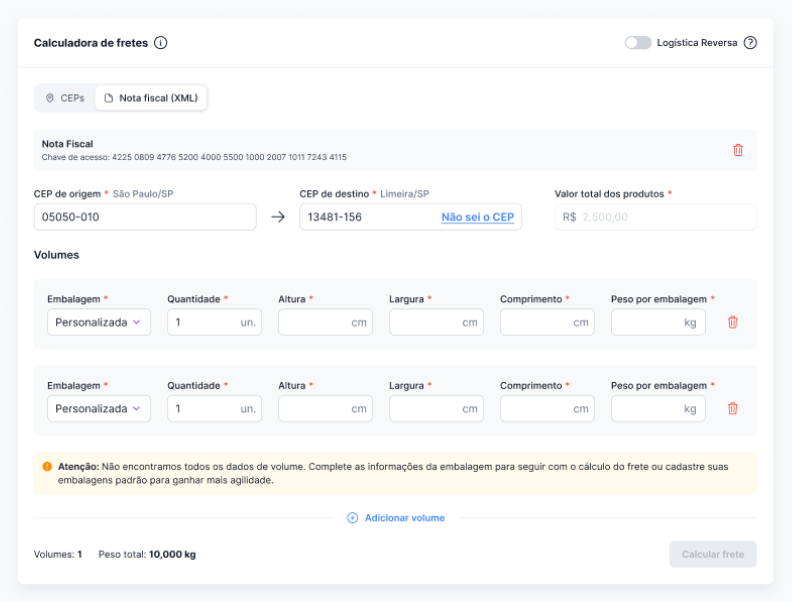
Ao adicionar, remover ou alterar a quantidade de volumes, a plataforma informará que os dados ficaram diferentes da NF-e. Essa alteração pode modificar o preço e as opções de frete. Após uma alteração que impacte a cotação, será necessário calcular o frete novamente.
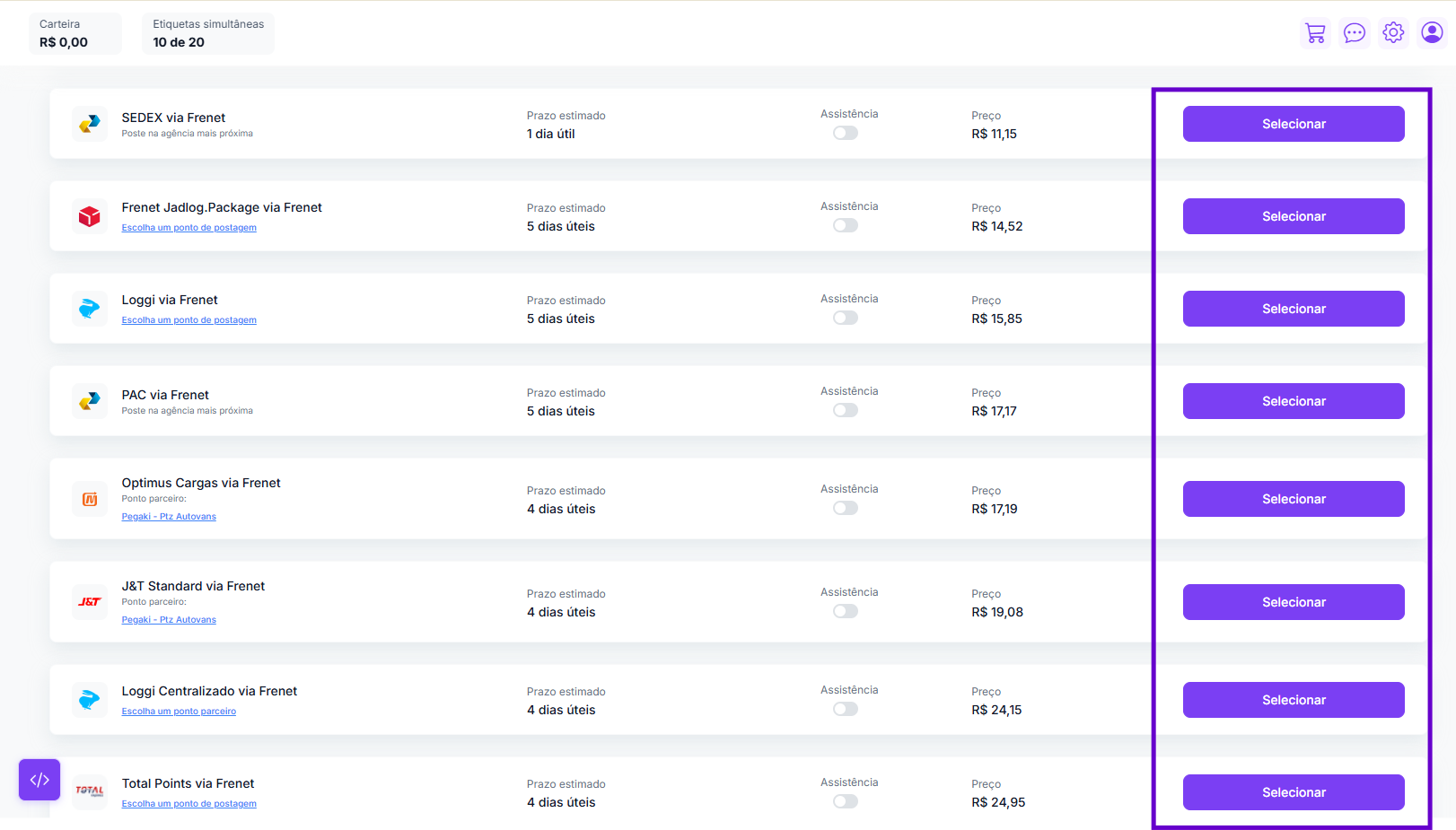
Para configurações com múltiplos volumes, a Frenet exibirá somente transportadoras que aceitam multi-volumes.
7. Com os dados necessários preenchidos, consulte as opções de envio. Quando a cotação automática for aplicável, a lista aparecerá imediatamente. Nos demais casos, clique em “CALCULAR FRETE”.
8. Escolha a transportadora desejada clicando em “SELECIONAR”.
9. Revise os dados complementares do envio. As informações recuperadas do XML já serão apresentadas preenchidas sempre que disponíveis.
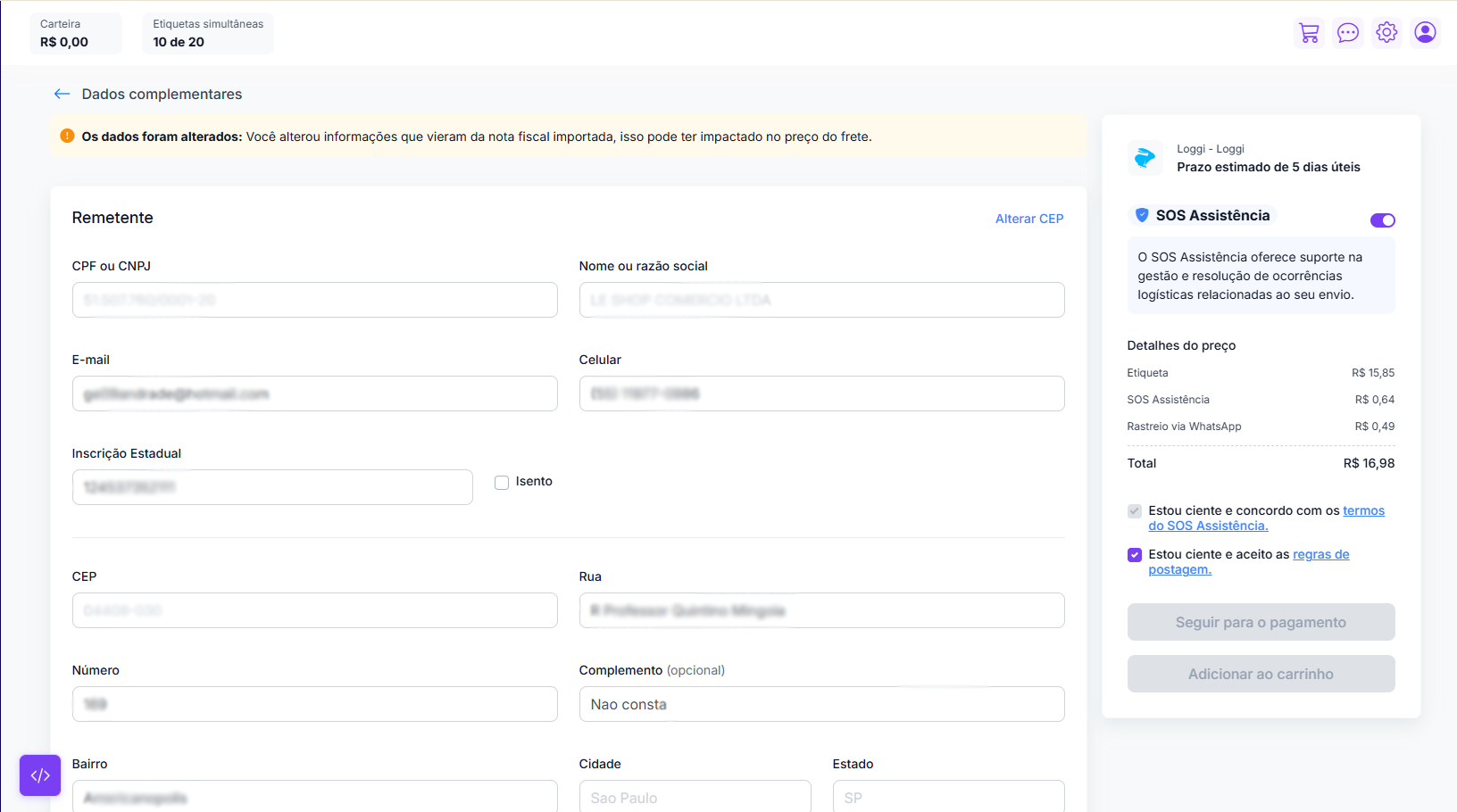
O remetente continua vinculado ao cadastro da conta Frenet. Quando o CEP de origem for o mesmo do cadastro, os dados salvos são utilizados. Se o CEP for diferente, a plataforma preencherá o endereço disponível e você deverá completar os campos necessários, como número e complemento.
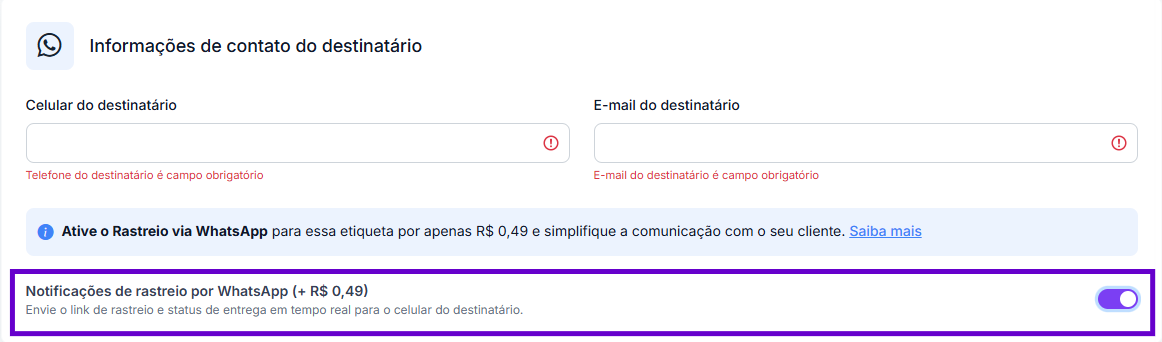
10. Na seção Informações de contato, preencha os campos com telefone e e-mail do destinatário. Caso queira contratar o serviço de rastreio via WhatsApp, habilite a opção.
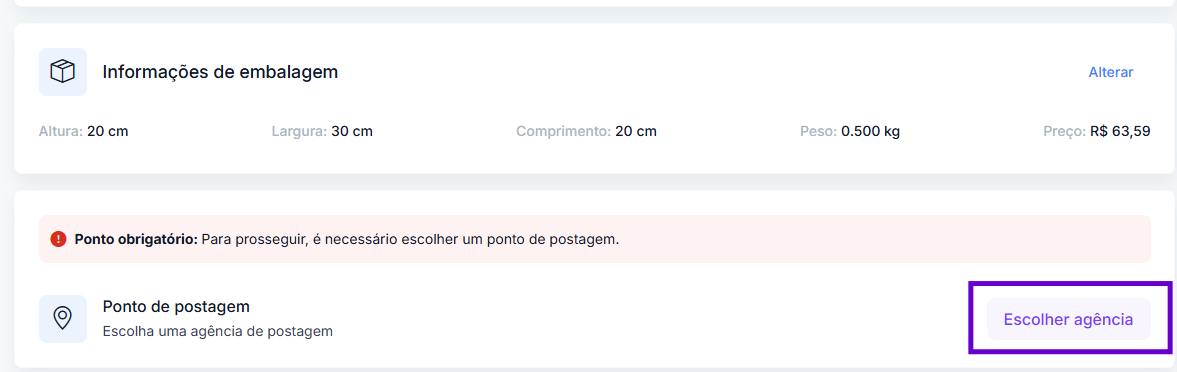
11. Confira as informações da embalagem. Se a transportadora selecionada exigir que a mercadoria seja postada em um ponto de postagem, clique em “ESCOLHER AGÊNCIA”, caso ainda não tenha selecionado um local de postagem.
12. Confirme os dados de documento e produtos.
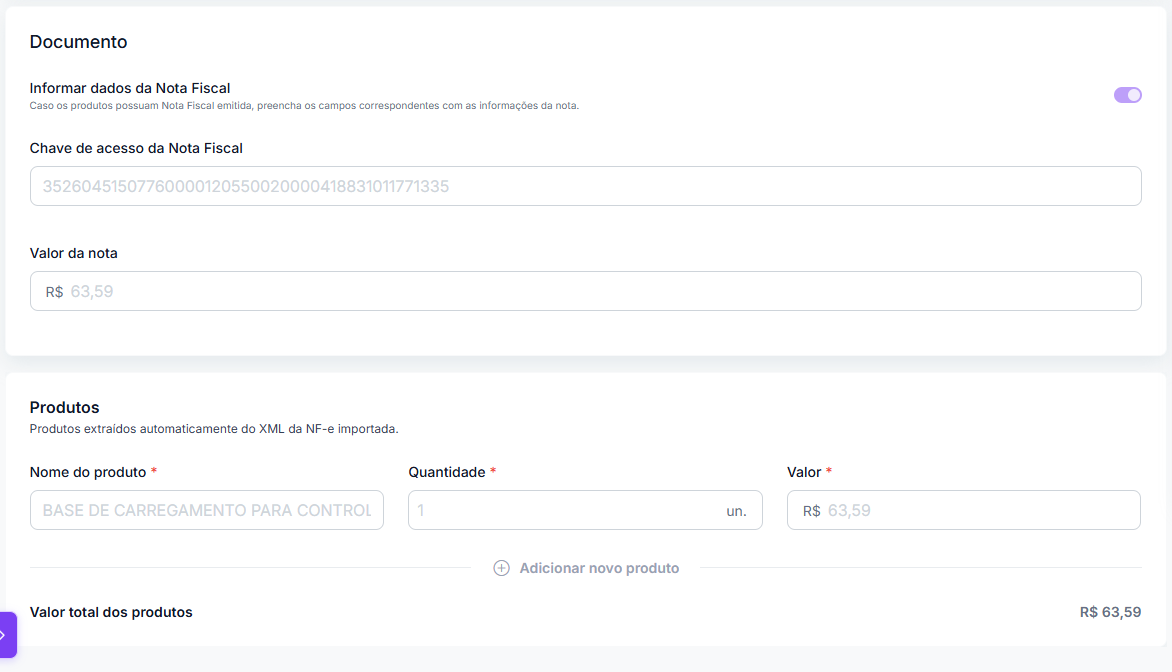
Atenção: nome do produto, quantidade e valor importados da Nota Fiscal não podem ser editados. A chave de acesso e o valor da NF-e também permanecem bloqueados para edição.
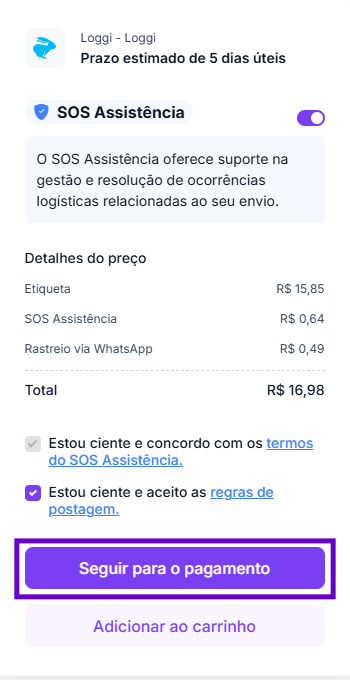
13. Após revisar todos os dados e preencher os campos necessários, clique em “SEGUIR PARA O PAGAMENTO”.
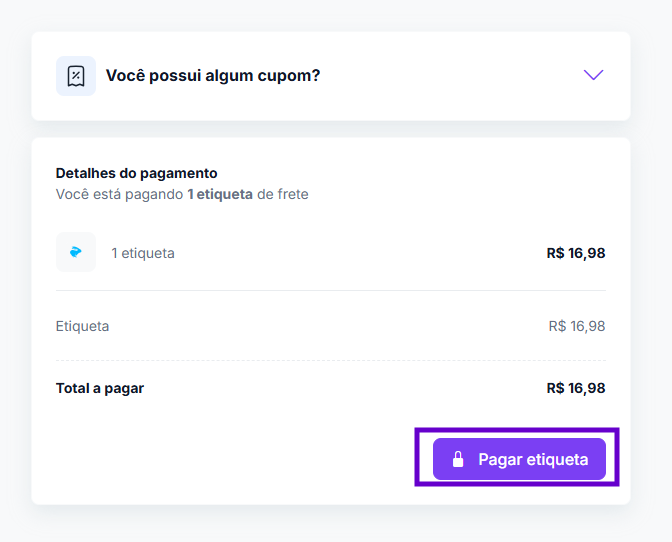
14. Clique em “PAGAR ETIQUETA”. Feito isso, as opções de pagamento serão exibidas e você poderá escolher uma para finalizar o pagamento da etiqueta de frete.
Se tiver dúvidas ou encontrar algum problema durante a importação do XML, entre em contato com o Suporte Frenet pelos canais oficiais: https://frenet.com.br/suporte/