
Na tela Pontos de postagem, você define em um só lugar onde vai postar os envios das transportadoras com o contrato Frenet. Antes, era preciso configurar o ponto dentro de cada transportadora, uma por uma. Agora é possível usar o mesmo ponto para várias transportadoras de uma vez.
Neste artigo, você vai aprender a acessar a tela de configuração, definir ou alterar o ponto de postagem de cada transportadora, utilizar o mesmo ponto para várias transportadoras, conhecer as regras da configuração e entender as mensagens que podem aparecer.
Nessa tela, você consegue:
- ver quais transportadoras já têm ponto definido e quais ainda estão pendentes;
- definir ou alterar o ponto de cada transportadora;
- escolher um ponto e ativar nele todas as transportadoras que quiser;
- usar pontos diferentes para transportadoras diferentes.
Importante: As configurações feitas na tela de pontos de postagem são as mesmas disponíveis na configuração de cada transportadora. Ou seja, se você alterar o ponto de postagem em um dos lugares, a mudança também será atualizada no outro.
1º passo: Acesse a tela de Pontos de postagem
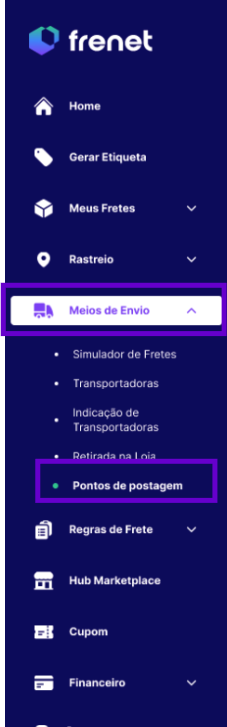
1. No menu lateral, clique em “MEIOS DE ENVIO” e depois selecione “PONTOS DE . POSTAGEM”.
2. Você também pode entrar pelo card Ponto de postagem, que aparece na Home.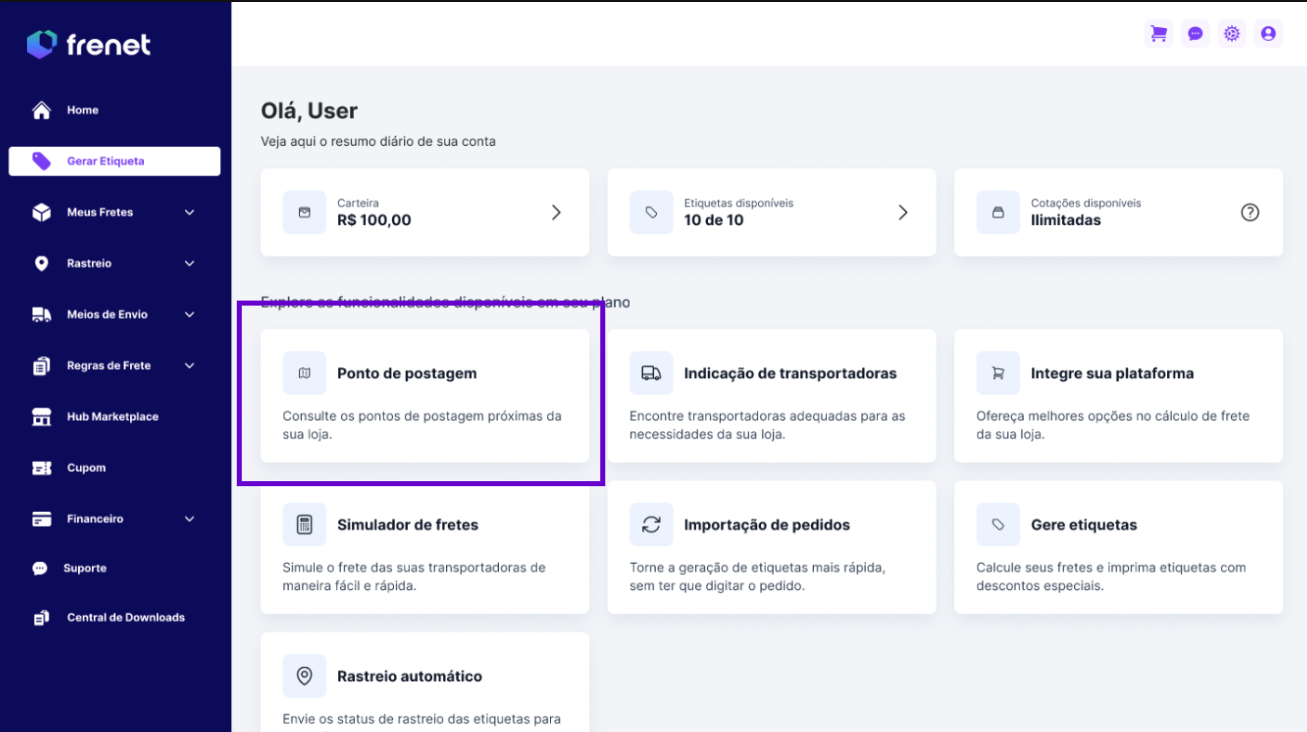
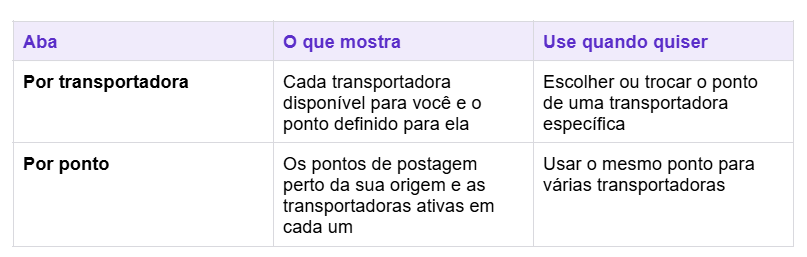
A tela é dividida em duas abas, que apresentam a mesma configuração por perspectivas diferentes:
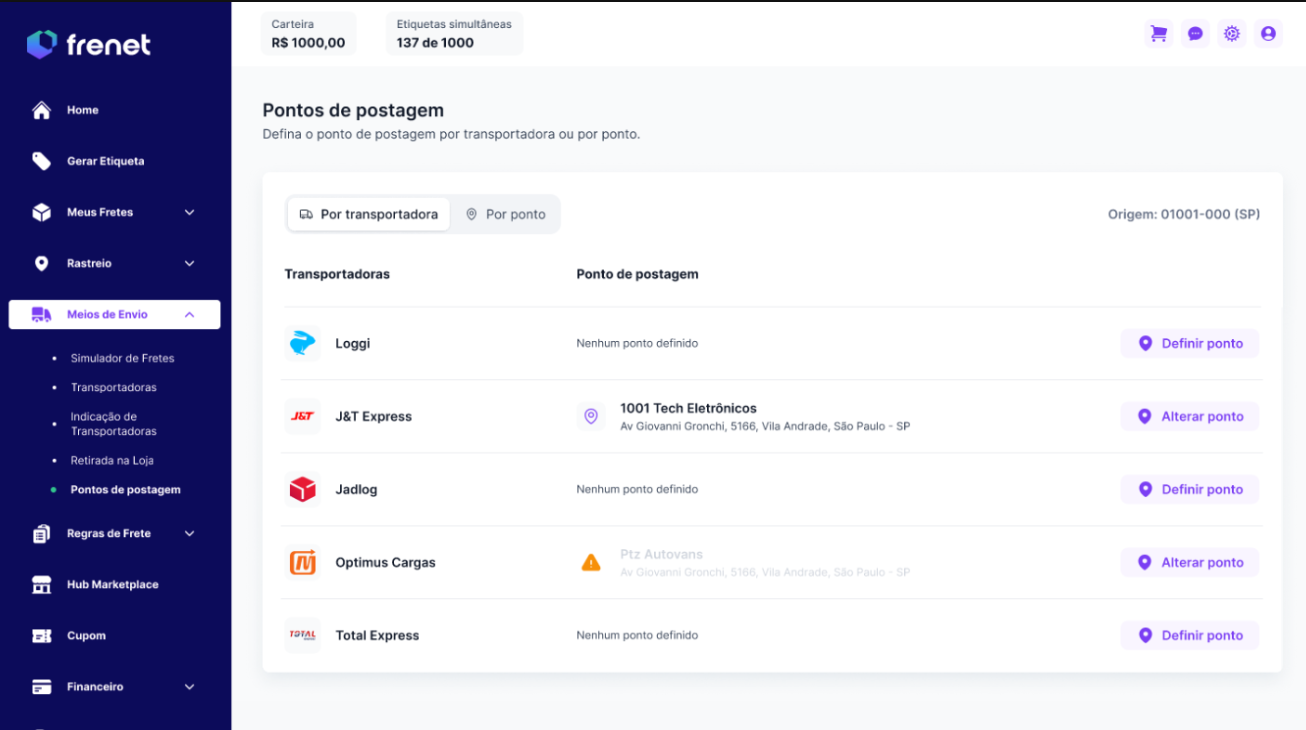
No canto direito aparece a Origem, que é o CEP cadastrado nos seus dados da sua conta Frenet. As transportadoras e os pontos listados dependem desse CEP e da cobertura de cada transportadora.
2º passo: Defina ou altere o ponto de uma transportadora
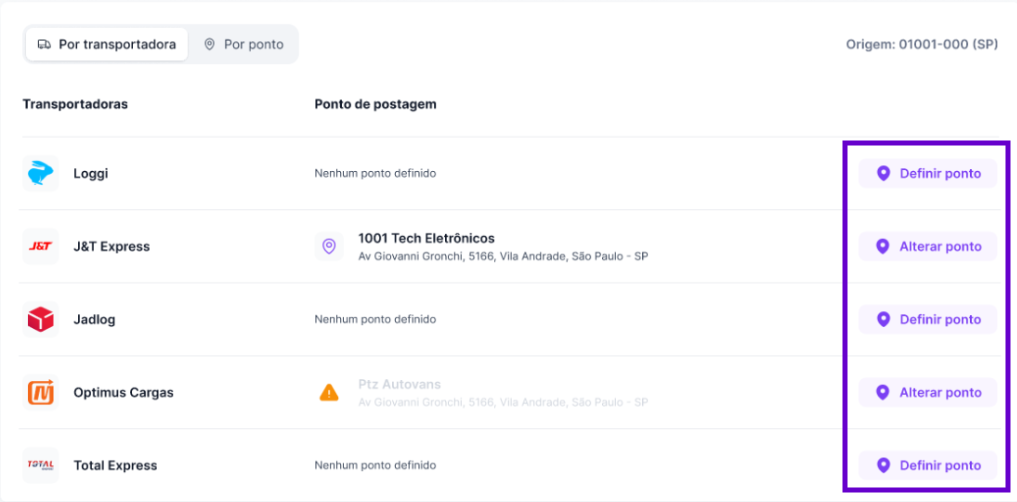
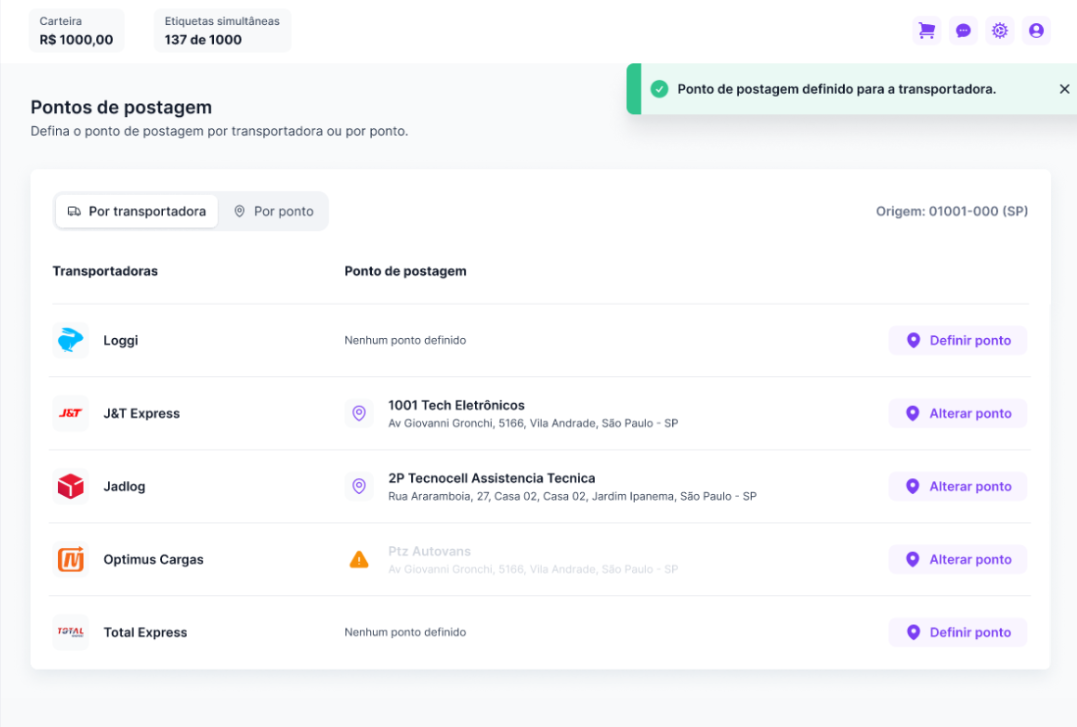
Na aba “Por transportadora”, cada linha apresenta uma transportadora e o ponto de postagem definido para ela. Caso ainda não tenha sido selecionado um ponto, será exibida a mensagem “Nenhum ponto definido”.
1. Localize a transportadora desejada e clique em “DEFINIR PONTO”. Se ela já tiver um ponto de postagem configurado, o botão será “ALTERAR PONTO”.
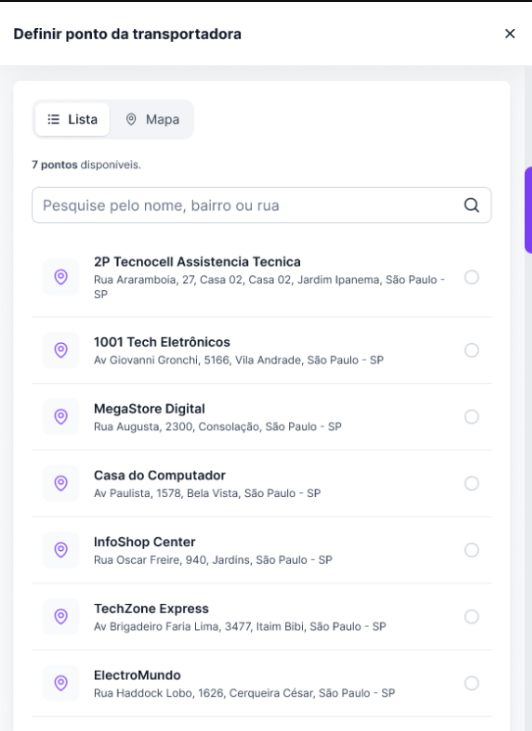
2. Na janela lateral, escolha como deseja visualizar os pontos:
- Lista: exibe os pontos com nome e endereço. Use a busca para filtrar por nome, bairro ou rua.
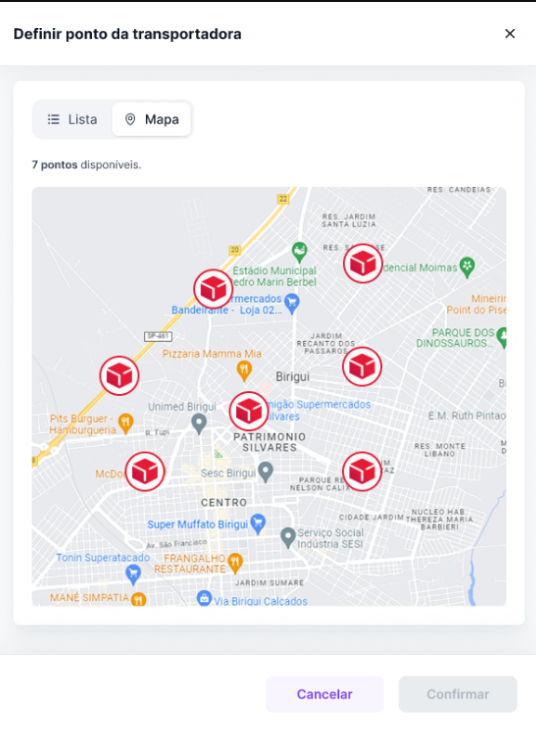
- Mapa:exibe os pontos de postagem no mapa, próximos ao seu endereço de origem.
3. Selecione o ponto desejado e clique em “CONFIRMAR”.
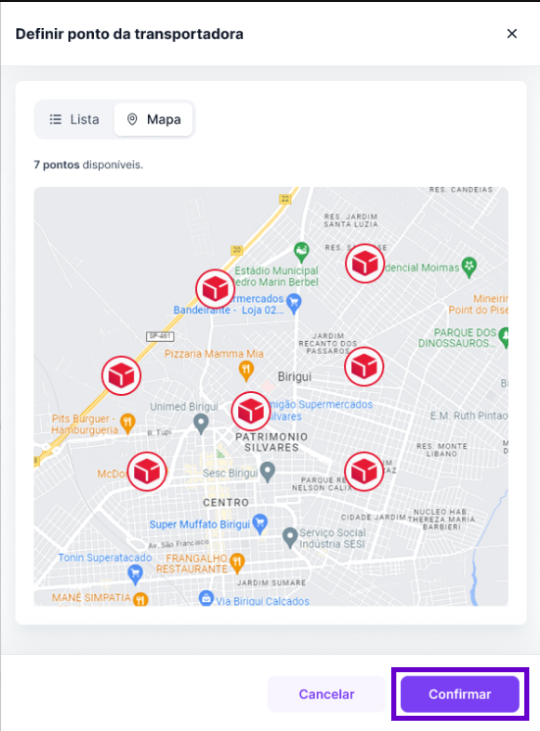
4. Aguarde a mensagem de carregamento. Quando aparecer “Ponto de postagem definido para a transportadora” (ou alterado, se você trocou), está salvo.
5. De volta a tela de Pontos de postagem, o nome e o endereço do ponto aparecem na linha da transportadora. Para trocar depois, é só clicar em “ALTERAR PONTO” e repetir os passos.
3º passo: Use o mesmo ponto para várias transportadoras
Na aba “Por ponto”, você escolhe um ponto de postagem e define quais transportadoras vão utilizá-lo. Essa opção é mais prática quando você já costuma postar seus envios no mesmo local.
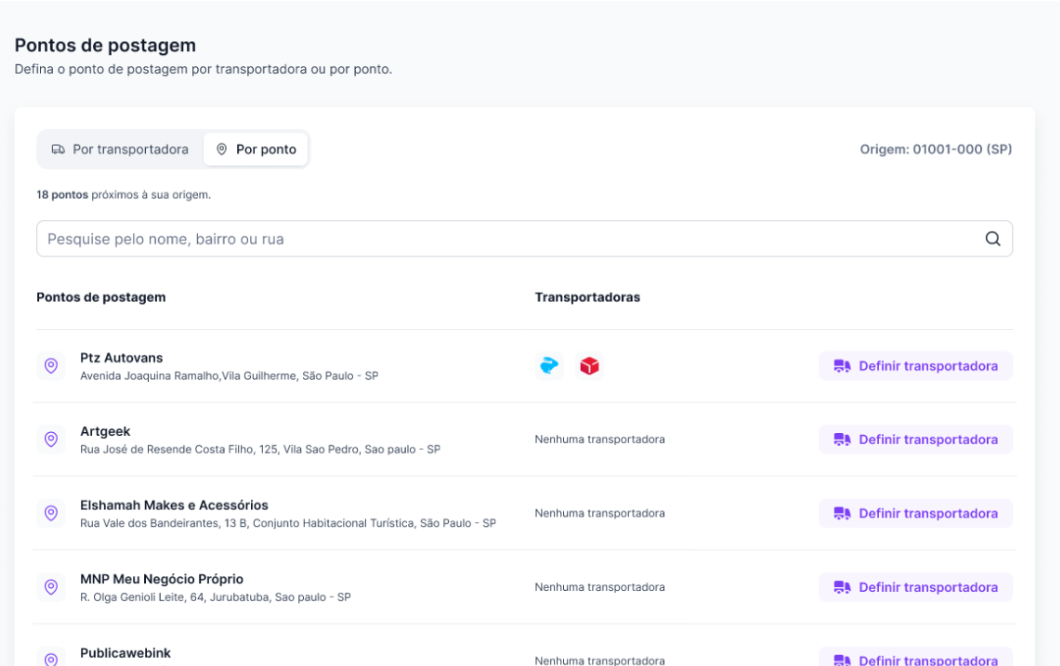
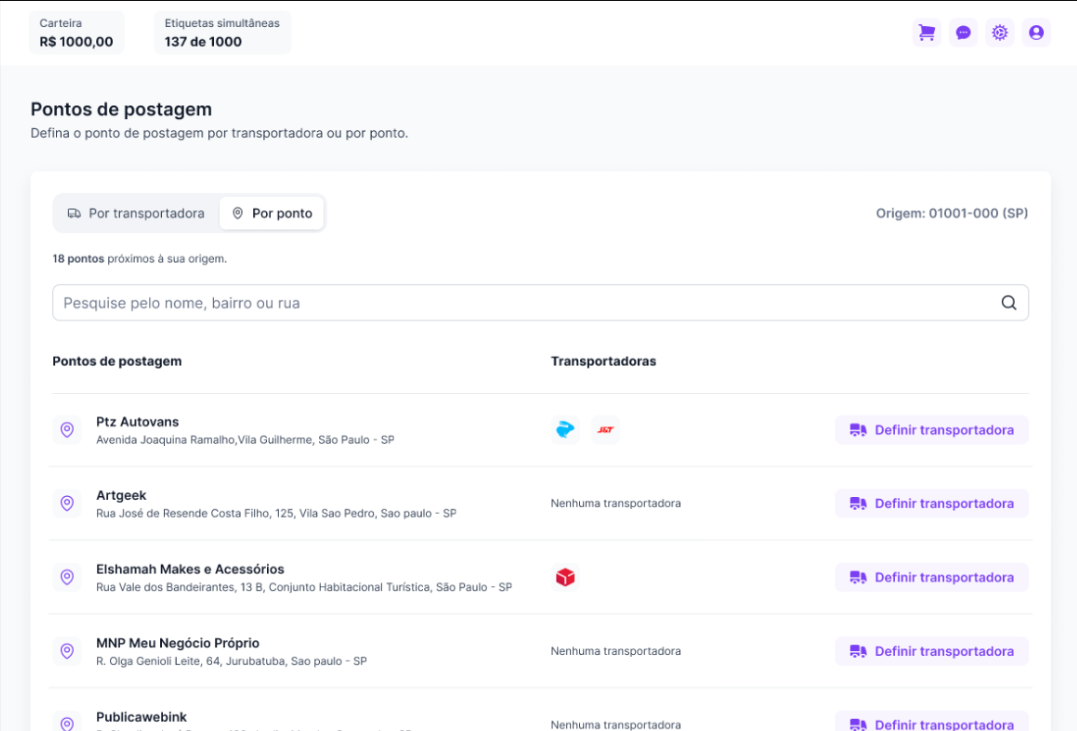
1. Confira a lista de pontos de postagem próximos ao seu endereço de origem. Na coluna “Transportadoras”, você pode ver quais já estão vinculadas a cada ponto. Se preferir, use a busca para filtrar por nome, bairro ou rua.
2. Se a lista for grande, clique em “VER MAIS PONTOS” no fim da tabela.
3. No ponto desejado, clique em “DEFINIR TRANSPORTADORA”.
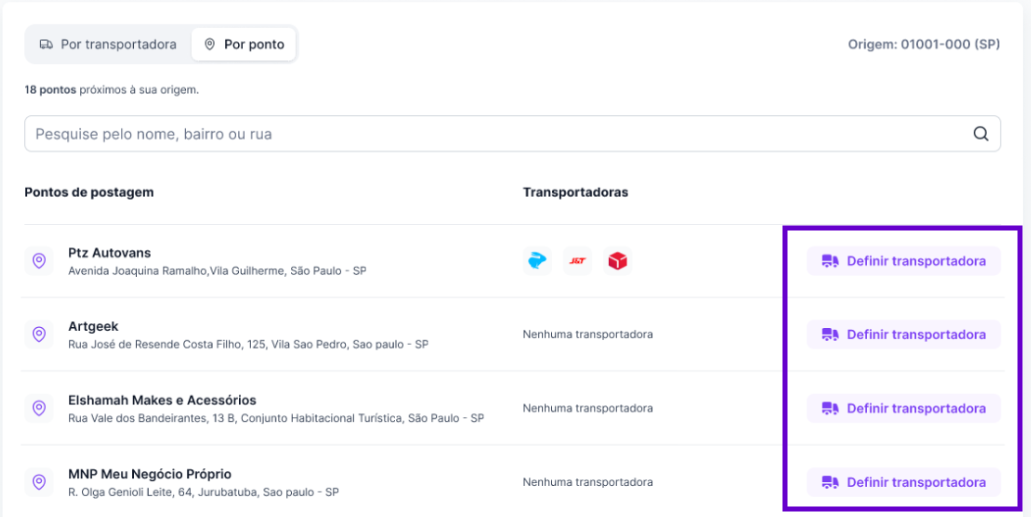
4. Na janela lateral, ative ou desative a chave de cada transportadora.
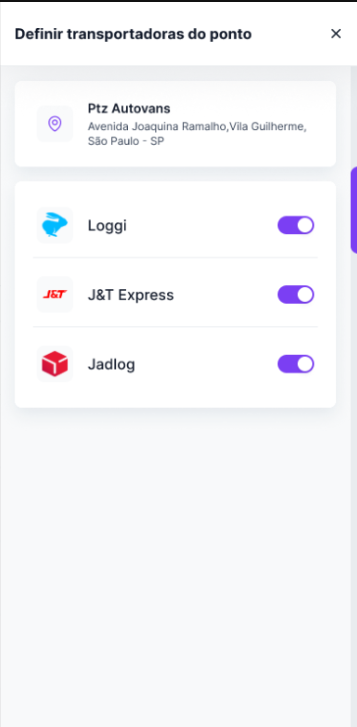
5. Cada alteração é salva automaticamente, sem precisar clicar em um botão para confirmar. Durante o processo, aparece a mensagem “Definindo transportadora…” (ou “Desabilitando transportadora…”). Em seguida, uma mensagem confirma que a alteração foi realizada com sucesso.
6. Feche a janela. A coluna “Transportadoras” será atualizada automaticamente e mostrará as alterações realizadas.
Importante: na janela, aparecem apenas as transportadoras que atendem ao ponto de postagem selecionado.
Regras importantes
- Cada transportadora pode ter apenas um ponto de postagem. Se você ativar uma transportadora em um novo ponto, ela será automaticamente desvinculada do ponto anterior.
- Um mesmo ponto pode atender várias transportadoras. Por exemplo: Loggi, J&T Express e Jadlog podem utilizar o mesmo local de postagem.
- Cada transportadora pode ter seu próprio ponto. Alterar o ponto de uma transportadora não afeta as configurações das demais.
- Os pontos disponíveis dependem do seu endereço de origem. A lista de pontos e transportadoras considera o CEP informado nos seus dados cadastrais e a cobertura de cada transportadora. Se você alterar o CEP, as opções disponíveis também podem mudar.
- A configuração só é concluída após a confirmação. Aguarde a exibição da mensagem de sucesso para ter certeza de que a alteração foi salva.
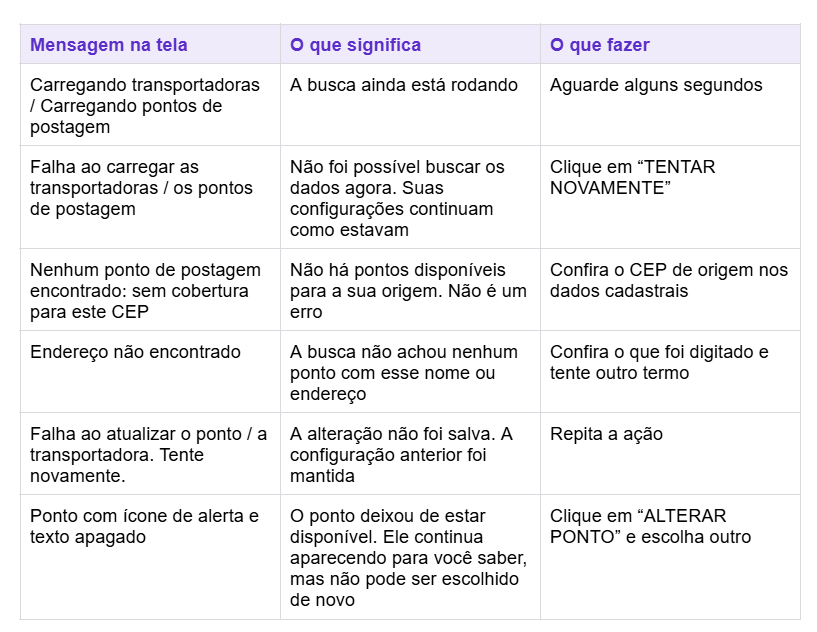
Mensagens que podem aparecer
Se precisar de ajuda, conte com nosso time de suporte, através de nossos canais oficiais: frenet.com.br/suporte