
Neste artigo você vai conhecer o passo a passo para solicitar uma logística reversa na Frenet, quando a etiqueta original de frete foi emitida conosco.
Importante: A logística reversa está disponível para os serviços PAC e Sedex dos Correios e você pode conferir todas as regras clicando aqui.
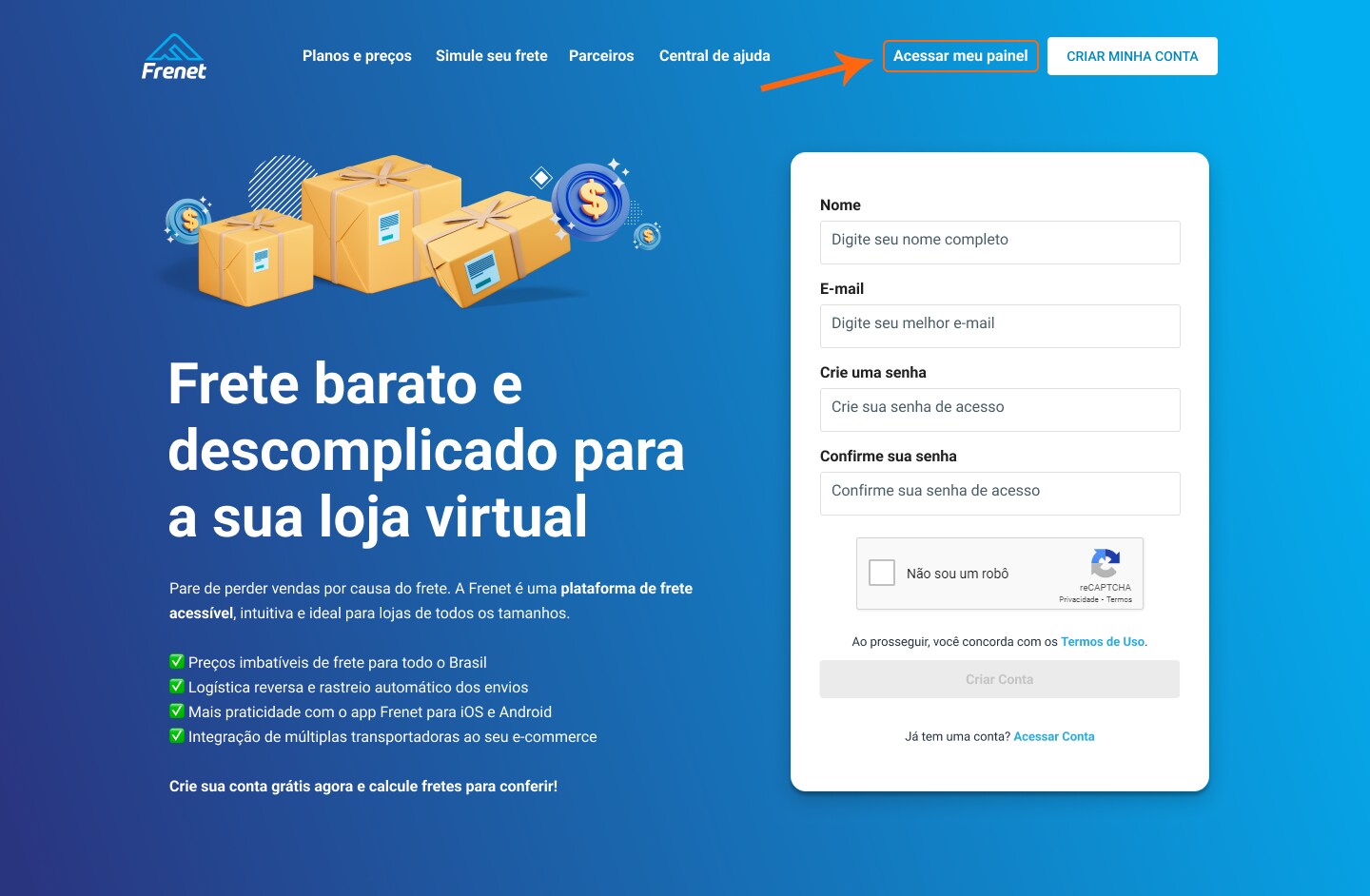
- No site da Frenet, clique em “ACESSAR MEU PAINEL” e faça seu login;
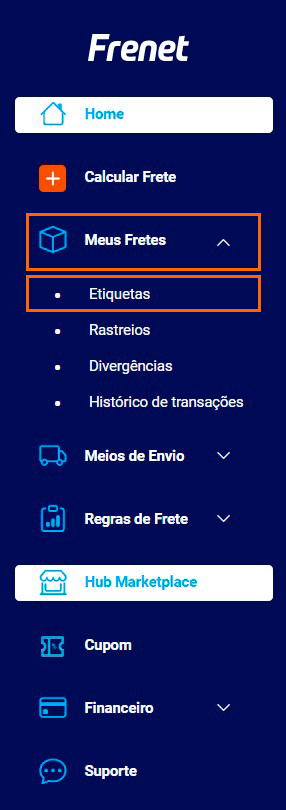
- No menu lateral esquerdo, clique em “MEUS FRETES” e depois selecione “ETIQUETAS”;
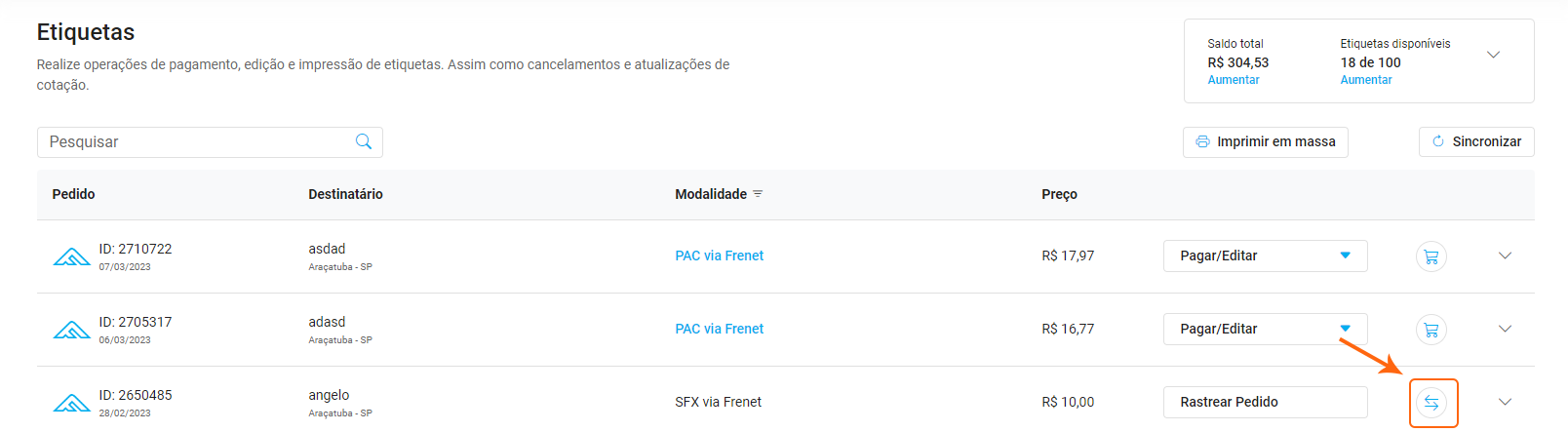
- Localize a etiqueta de frete que você usou para enviar a mercadoria para o seu cliente. Em seguida, clique no ícone de setas da logística reversa;
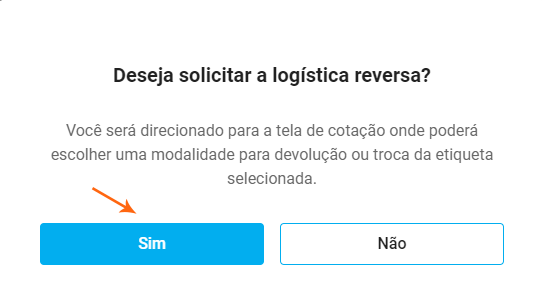
- Aparecerá uma mensagem. Clique em “SIM” para continuar com a solicitação de logística reversa;
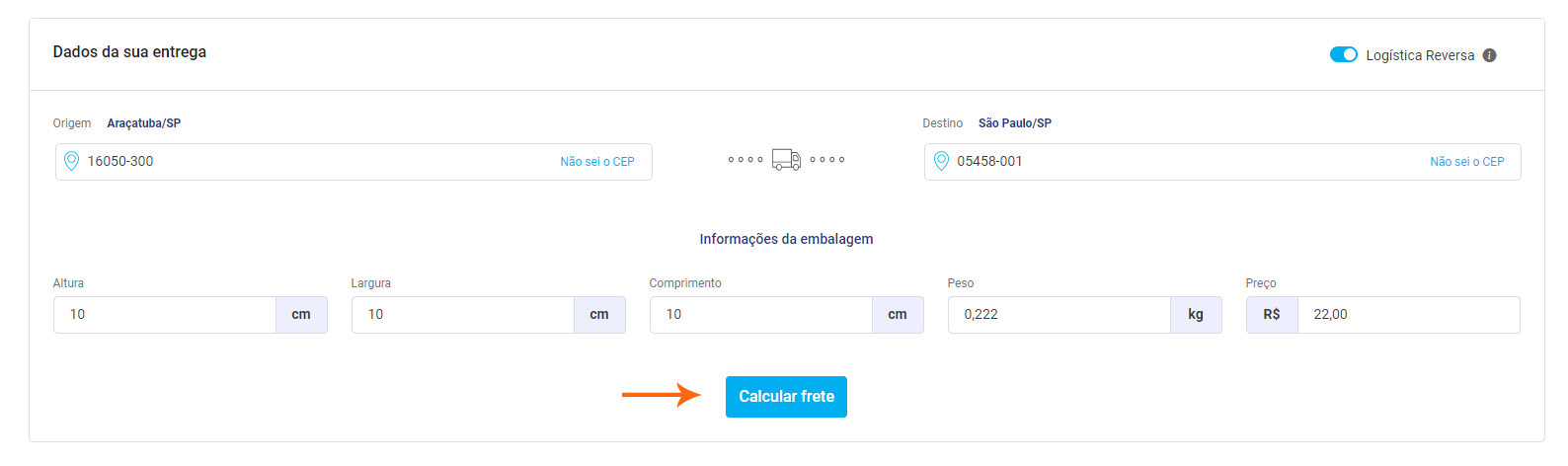
- Você será direcionado para a calculadora de frete. Os campos de peso, dimensões e CEP serão preenchidos automaticamente, mas, se necessário, você pode editá-los. Então, confira as informações e clique em “CALCULAR FRETE”;
- Escolha o serviço que deseja utilizar para a logística reversa e clique em “COMPRAR”.

- Após selecionar um serviço, você será direcionado para a página dos dados complementares. Nos campos da página, preencha as seguintes informações:
Observação: caso você não consiga visualizar todos campos para preenchimento da página, basta clicar na respectiva opção de cada aba (REMETENTE, DESTINATÁRIO, DADOS DE ENVIO, VOLUME e SERVIÇO).
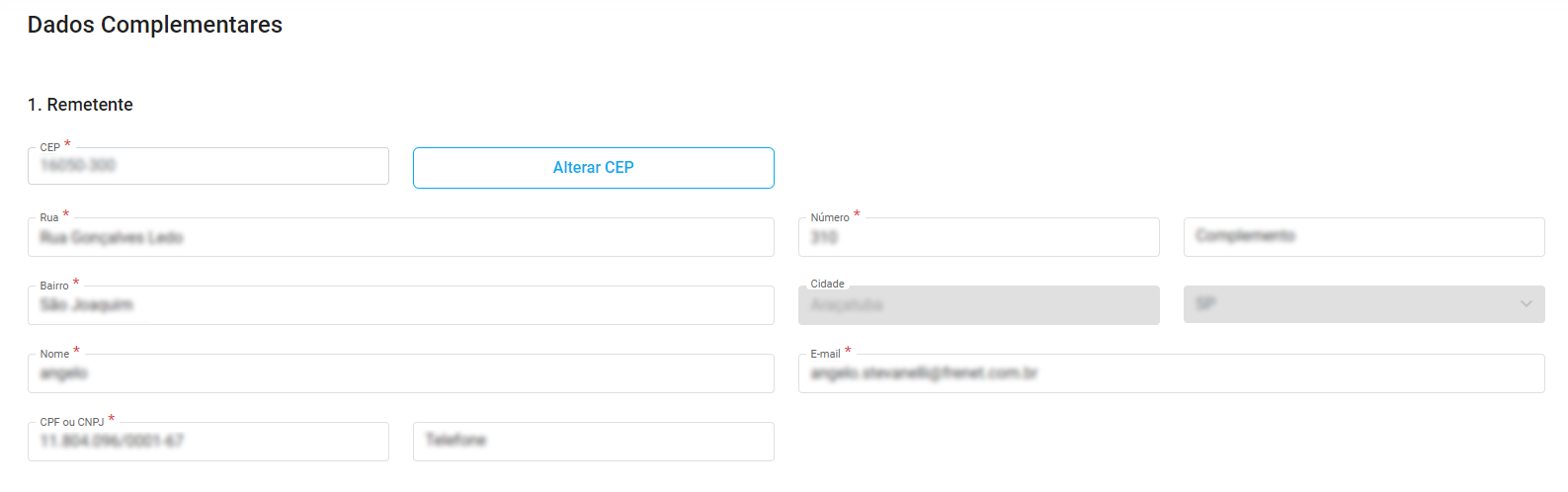
REMETENTE
- Os campos serão preenchidos automaticamente com base na etiqueta de frete utilizada para enviar a mercadoria anteriormente.
- Se necessário, você pode editar as informações;
- É obrigatório preencher o campo do e-mail;
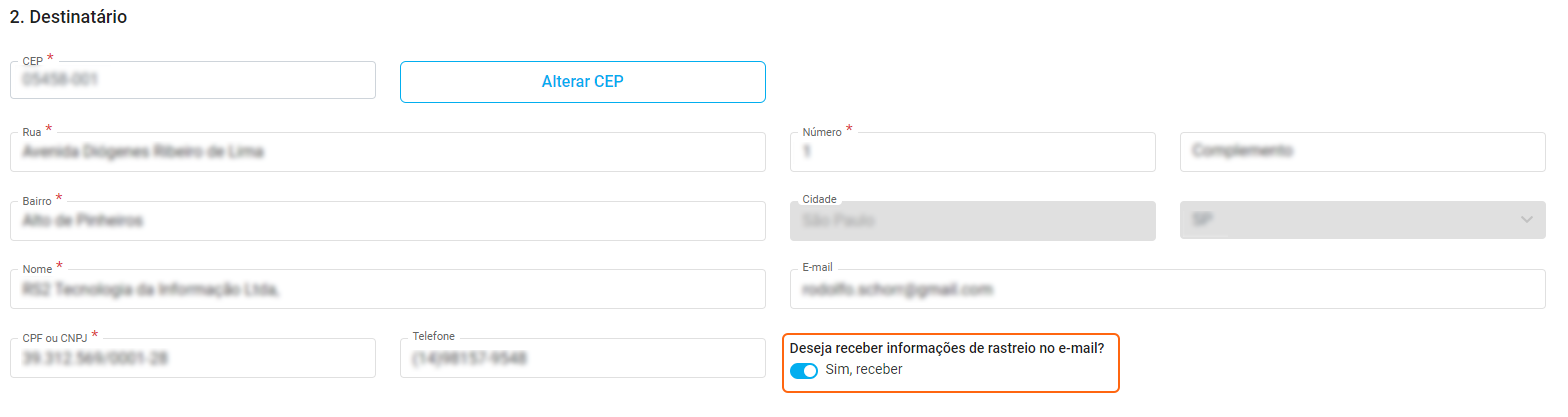
DESTINATÁRIO
- Os campos serão preenchidos automaticamente com base nas informações cadastradas na Frenet;
- Se necessário, você pode editar as informações;
- É obrigatório que o campo de e-mail seja preenchido e a tag “Deseja receber informações de rastreio no e-mail?” seja habilitada.
Observação: o rastreio só será enviado caso você já tenha configurado esse serviço em sua conta Frenet. Caso ainda não tenha feito essa configuração, clique aqui e siga o passo a passo desse tutorial.
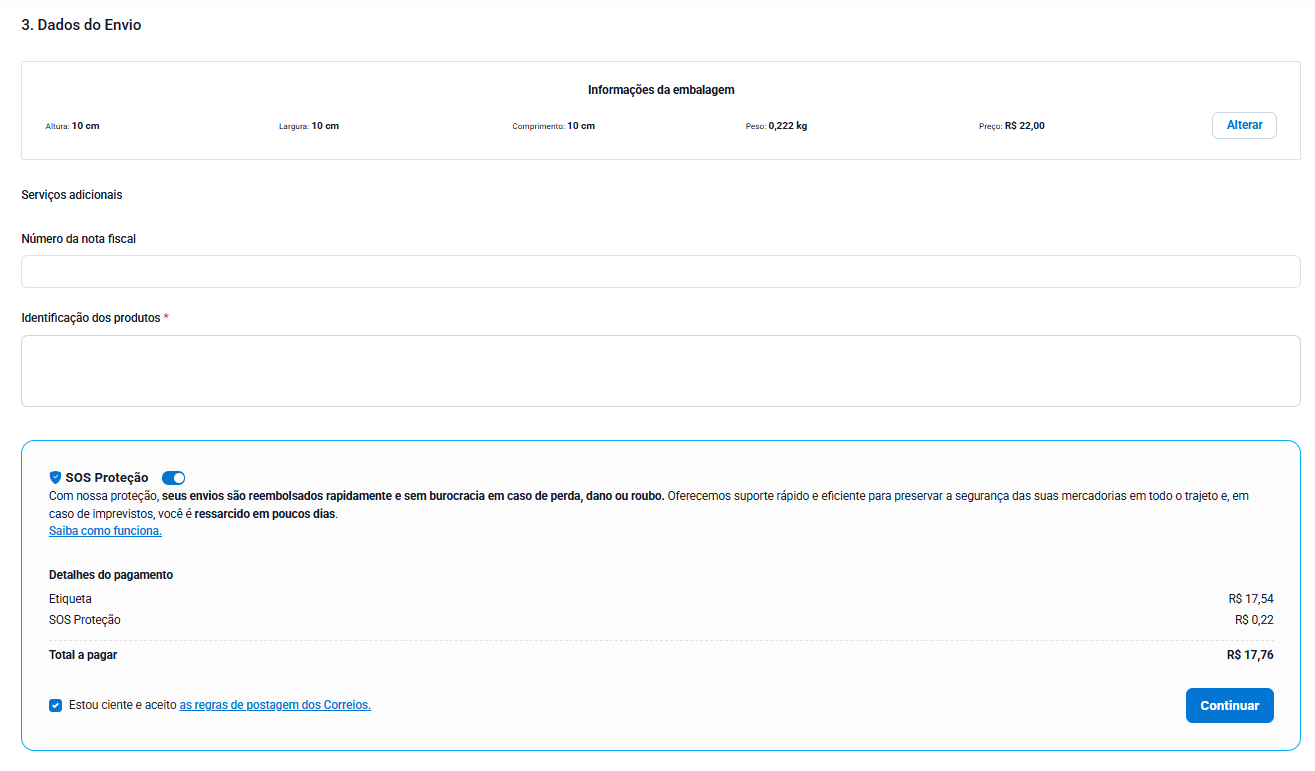
DADOS DE ENVIO
- Nesta aba estão disponíveis as informações de Peso, Altura, Largura e Comprimento do seu produto. Caso queira alterar algum desses dados, clique no botão “EDITAR”, localizado no lado direito da aba;
- NOTA FISCAL: se você utilizou nota fiscal para enviar o produto, o campo será preenchido automaticamente.
- DECLARAÇÃO DE CONTEÚDO: se você utilizou declaração de conteúdo, o campo será preenchido automaticamente
- Habilite o campo Estou ciente e aceito as regras de postagem dos Correios;
- SOS PROTEÇÃO: habilite a opção caso queira receber reembolso rapidamente e sem burocracia em caso de perda, dano ou roubo.
Observação: se você habilitar o campo SOS Proteção, será acrescentado o valor referente ao serviço no valor da logística reversa.
- Para finalizar, clique no botão “CONTINUAR”, localizado na parte inferior da página.
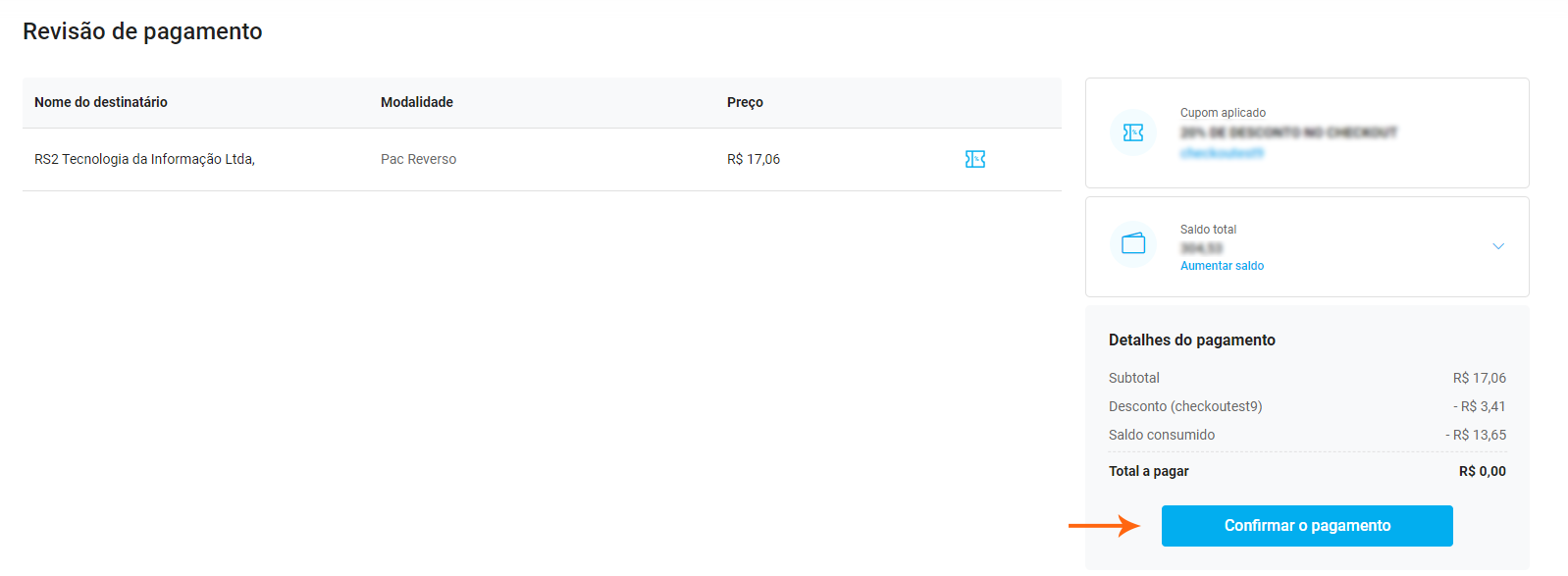
- Após, você será direcionado para a página de pagamento da sua etiqueta. Clique no botão “CONFIRMAR O PAGAMENTO” para finalizar o pagamento da etiqueta.
Atenção:
- Caso você tenha crédito(s) em sua conta Frenet, o pagamento da etiqueta será efetuado automaticamente após você clicar no botão “CONFIRMAR O PAGAMENTO”.
- Caso você não tenha crédito em sua conta, é necessário selecionar uma das opções de pagamento (Mercado pago, Cartão de crédito, Boleto bancário, Pagamento na lotérica, Débito virtual Caixa ou PayPal), conforme mostra a ilustração abaixo:
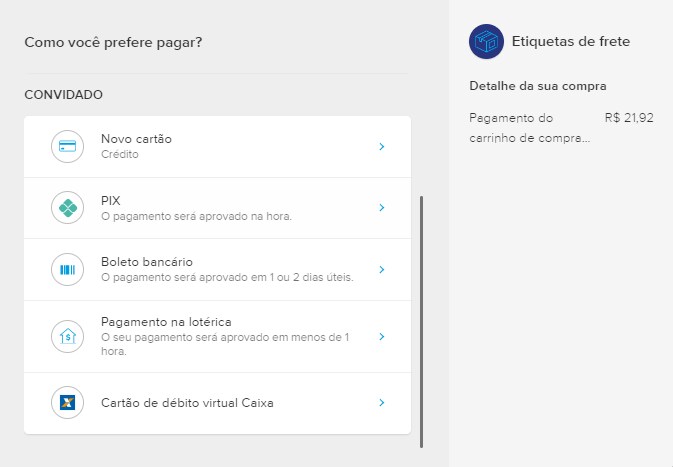
Lembre-se: o pagamento através de boleto bancário demora em média 2 dias úteis para compensar.
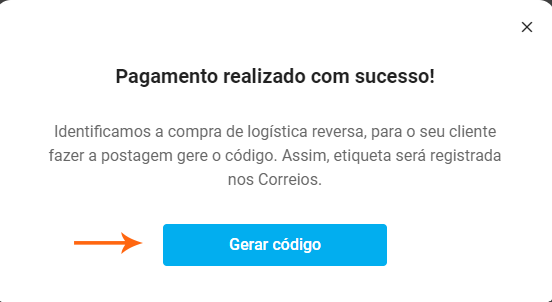
- Com o pagamento aprovado aparecerá na sua tela uma mensagem. Clique em “GERAR CÓDIGO”;
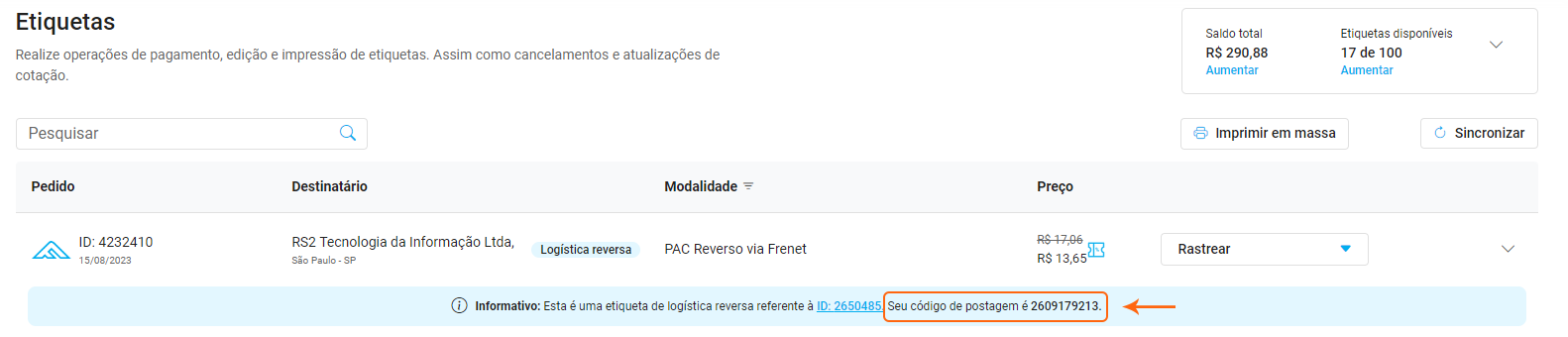
- Você será direcionado para a página de etiquetas. A logística reversa não emite uma etiqueta de frete, apenas disponibiliza um código de postagem. Então, copie o código gerado e envie para o seu cliente fazer a postagem da mercadoria;
Caso a etiqueta original não tenha sido emitida pela Frenet, consulte aqui o passo a passo.
» Leia mais artigos sobre Logística Reversa, clicando aqui.
» Se precisar de ajuda, saiba com acionar o Suporte Frenet.