
Neste artigo você vai conhecer o passo a passo para integrar os seus pedidos da plataforma Linx na Frenet
1. Criação da fila de integração
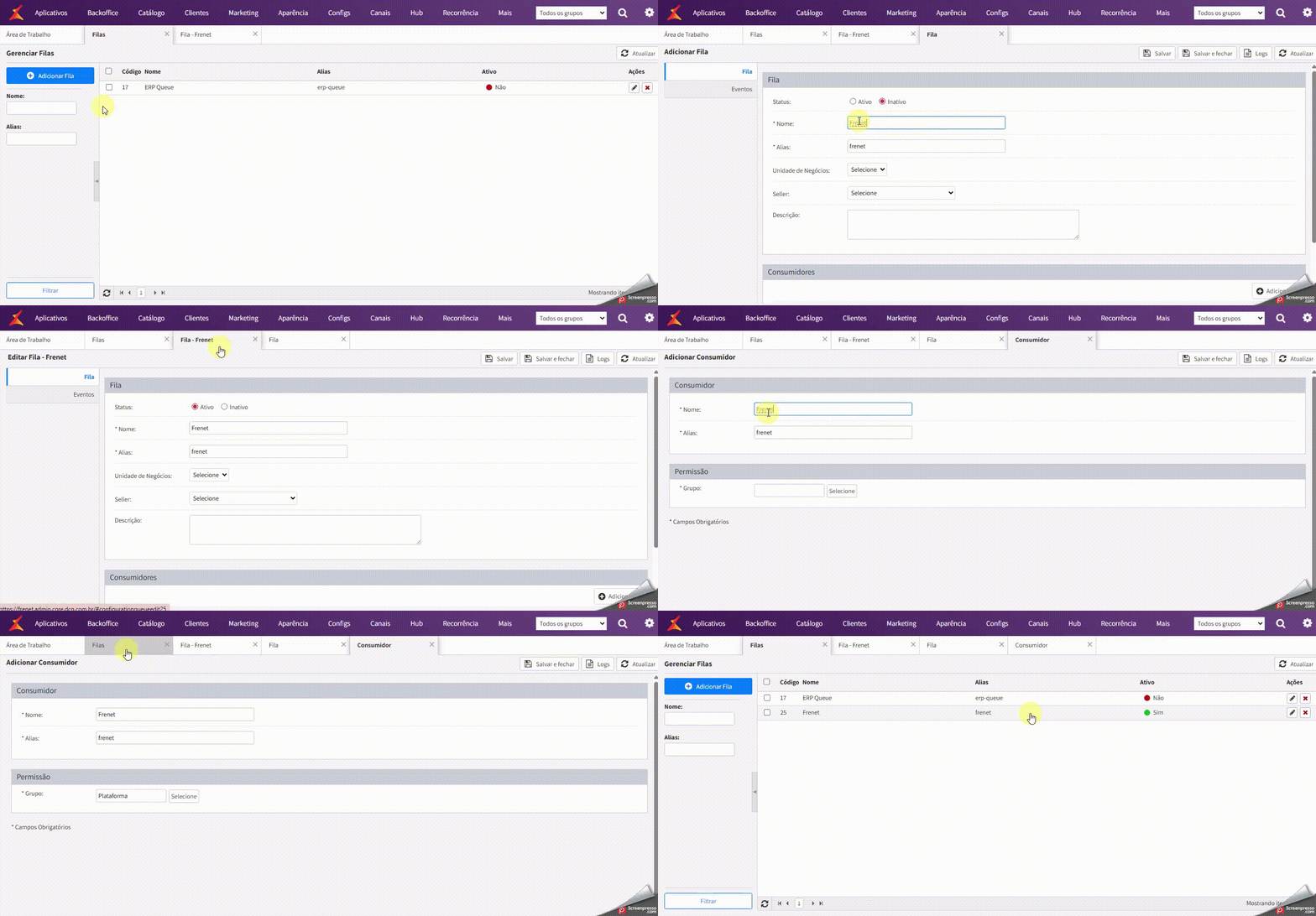
Crie uma fila exclusiva para integração com a Frenet.
Caminho: Integrações → Gerenciamento de Filas → Adicionar Fila
1.1. Configurações da fila:
- Nome: Nome gerencial para controle interno
- Alias: Defina como frenet (em minúsculo e sem espaços)
- Status: Ativo
Após configurar, clique em Salvar.
1.2. Configuração de Consumidor
Na área Consumidores, clique em Adicionar e preencha:
- Nome: Frenet (ou outro identificador de sua preferência)
- Alias: Gerado automaticamente a partir do nome, podendo ser editado
- Permissão: No campo Grupo selecione Plataforma
Importante: Não é necessário criar um grupo de usuário específico neste momento. Caso deseje limitar acessos, a permissão poderá ser configurada no usuário da Frenet que será criado posteriormente.
1.3. Criação do fluxo de envio para a fila:
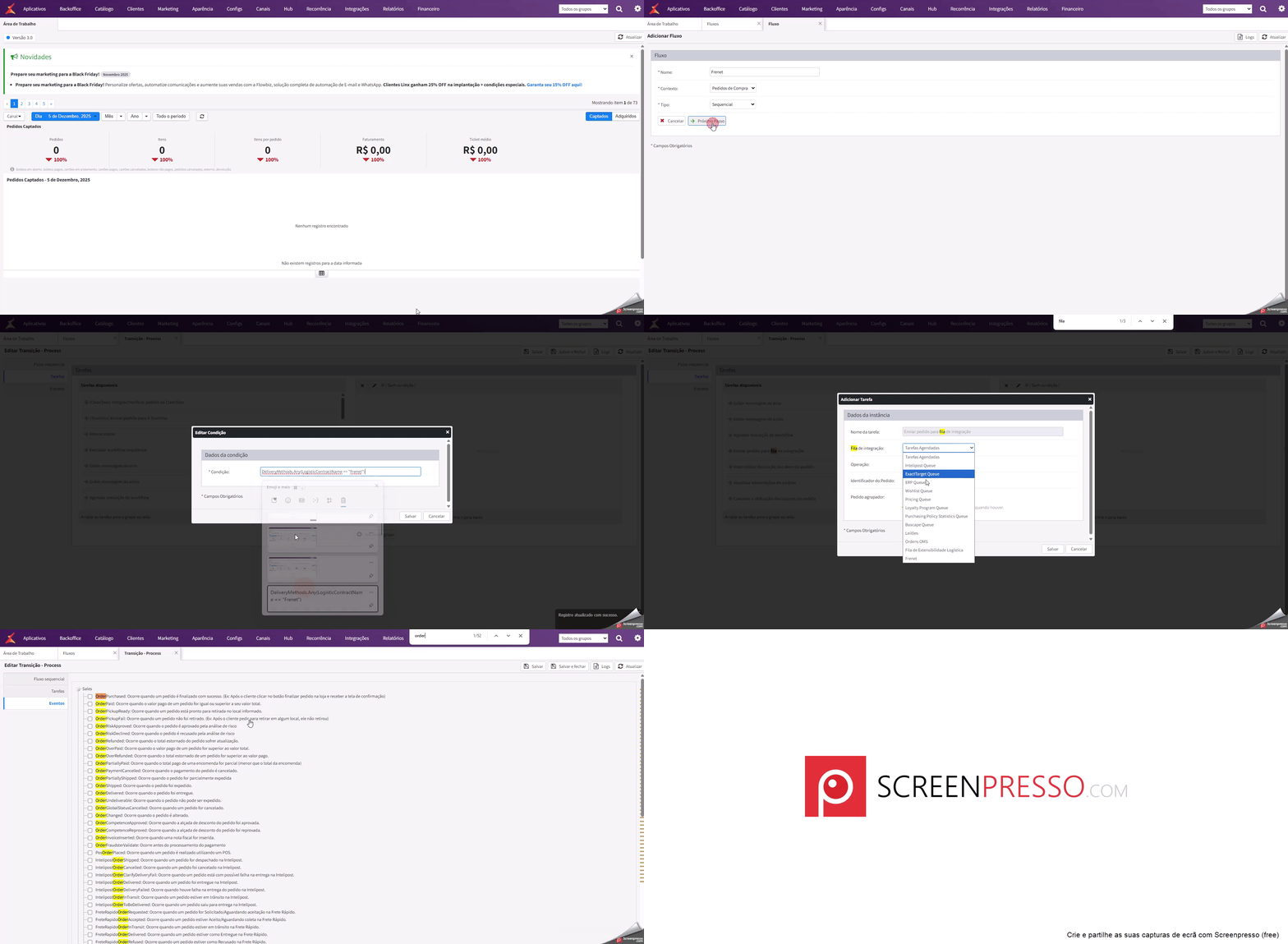
Configure um fluxo responsável por enviar os pedidos para a fila de integração.
Caminho: Configs → Fluxos → Adicionar Fluxo
1.3.1. Configurações iniciais:
- Nome: Nome gerencial para controle interno
- Contexto: Pedidos de Compra
- Tipo: Sequencial
Clique em Próximo Passo.
1.3.2. Configurações avançadas
- Acesse a aba Tarefas
- Clique em Adicionar Grupo
- Em Tipo, selecione Condicional (If) e clique em Salvar
- No item criado, clique em Editar e insira a condição: DeliveryMethods.Any(LogisticContractName == “Frenet”)
Arraste a tarefa Enviar pedido para fila de integração para a coluna da direita e configure:
- Fila de integração: Frenet
- Operação: Inserção
- Identificador do Pedido: Número do Pedido
- Pedido Agrupador: Sim
Para que a Frenet receba somente pedidos faturados, configure a execução automática:
- Acesse a aba Eventos
- Clique em + na categoria Sales
- Selecione o evento OrderInvoiceInserted e clique em Salvar
- Criação da credencial da Frenet
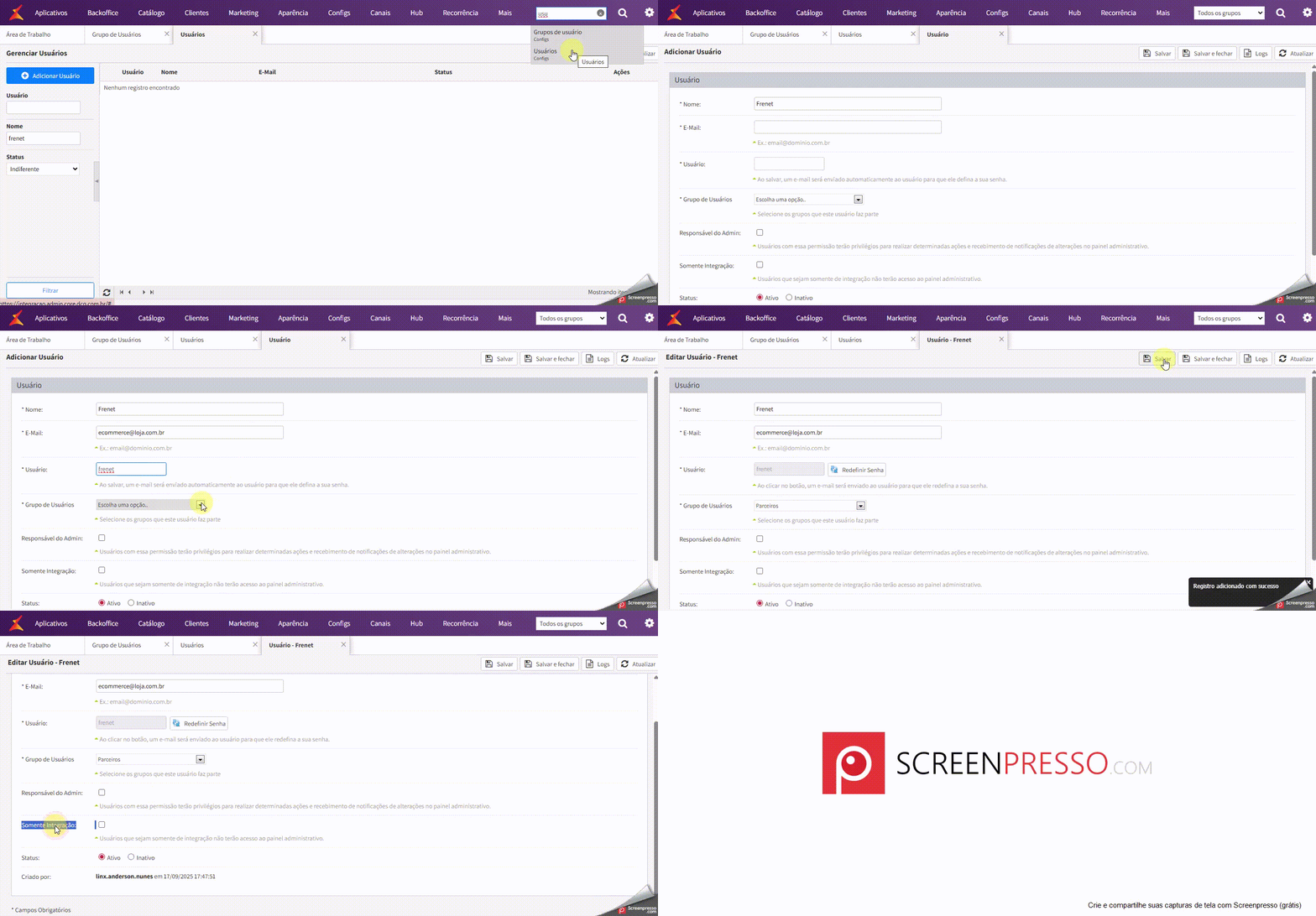
Crie um usuário exclusivo para integração.
Caminho: Configs → Usuários → Adicionar Usuário
- Nome: Frenet (ou outro identificador de sua preferência)
- E-mail: Endereço válido de sua escolha
- Usuário: Valor que faça referência à Frenet
- Grupo de Usuários: Defina o grupo de permissões adequado
Para limitar o acesso apenas a pedidos, crie previamente um grupo com permissões específicas
Importante: Após salvar o usuário, será enviado um e-mail para definição da senha. Em seguida, acesse novamente o cadastro e habilite a opção Somente Integração, garantindo que o acesso seja restrito
à API.
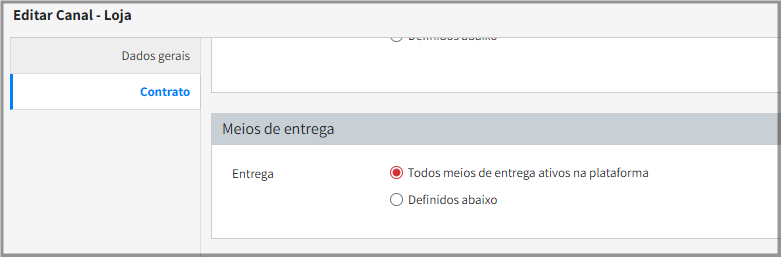
Não esqueça de relacionar o Meio de Entrega ao contrato do seu canal de venda!
Canais → Canais → Selecione o Canal → Contrato → Meios de Entrega
- Selecione Todos meios de entrega ativos na plataforma, caso o canal deva ser atendido por todas as transportadoras ativas na plataforma.
- Se selecionado para Definidos abaixo, clique em Selecione e escolha os meio de entrega participantes adicionando a Frenet. Clicando em Adicionar Meio de Entrega.
Com as configurações concluídas na Plataforma, acesse o painel administrativo da Frenet e cadastre os seguintes campos:
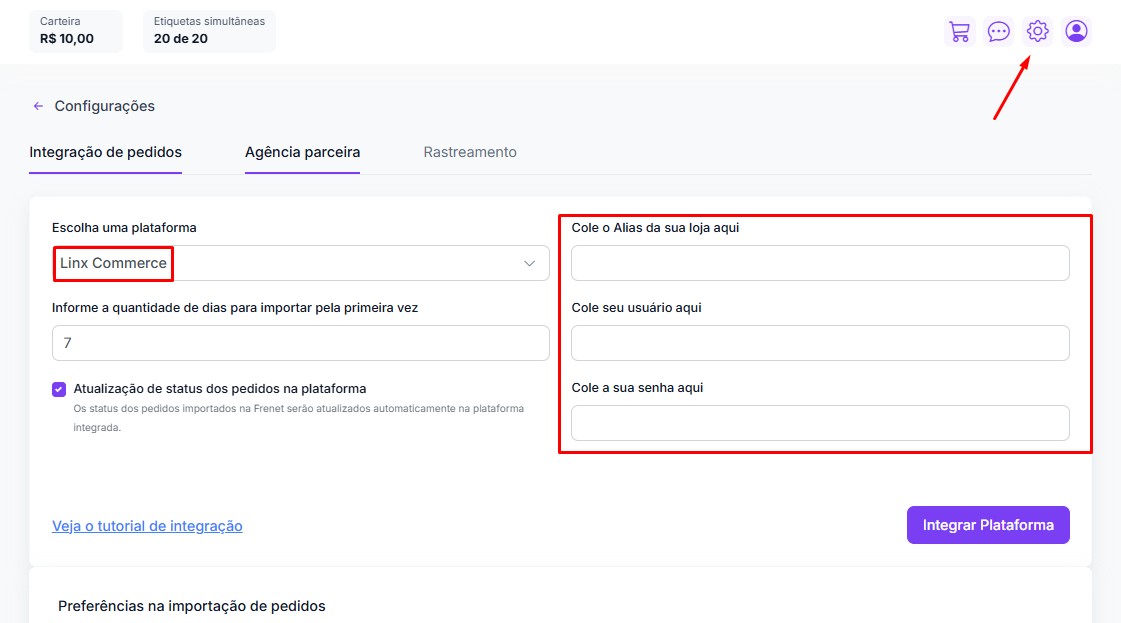
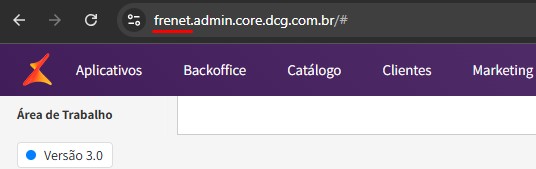
- Alias: Nome da loja (disponível na URL admin, conforme print abaixo, utilizaremos apenas “frenet”);
- Login: Usuário criado na Plataforma Linx Commerce;
- Senha: Senha definida para este usuário.
- Informe a quantidade de dias que deseja fazer a importação de pedidos. Exemplo: 7
- Permita que o status de pedidos seja atualizado;
- Por fim, clique em “INTEGRAR PLATAFORMA”.
Atenção: O sistema Frenet importa apenas os pedidos com o status “faturado”, ou seja, não serão importados pedidos com outro status.
🚨 Se precisar de ajuda, conte com nosso time de suporte, através de nossos canais oficiais: frenet.com.br/suporte