
Neste artigo você vai aprender o passo a passo para configurar e emitir etiquetas de frete diretamente na plataforma Woocoomerce.
Dessa maneira, você pode cotar, gerar a etiqueta de frete, imprimir e rastrear em uma única plataforma.
Atenção: para emitir etiquetas de frete na Woocommerce, é necessário que você tenha em mãos o token de parceiro. Essa informação é fornecida pela agência que realizou a configuração inicial.
Além disso, sua carteira Frenet precisa ter saldo disponível para que o pagamento seja realizado.
Siga o passo a passo abaixo:
1º Passo: Configuração
1. No menu lateral à esquerda, clique em “FRENET” e depois selecione “CONFIGURAÇÕES”.
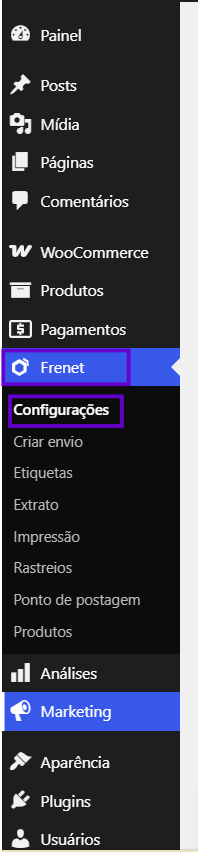
2. Preencha as informações solicitadas:
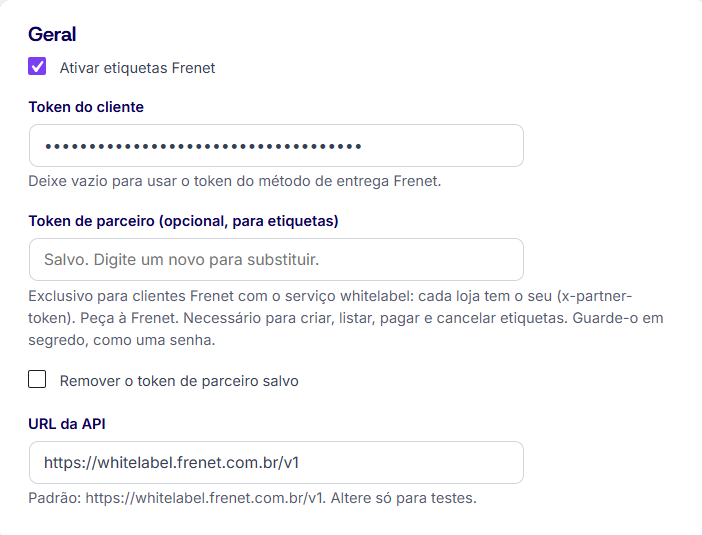
Geral
- Ativar etiquetas Frenet: deixe a opção ativada.
- Token do cliente: caso ainda não esteja preenchido, cole o token que está disponível nos dados cadastrais da sua conta Frenet.
- Token de parceiro (obrigatório): insira o token de parceiro fornecido pela sua agência.
- URL da API: altere apenas para testes.
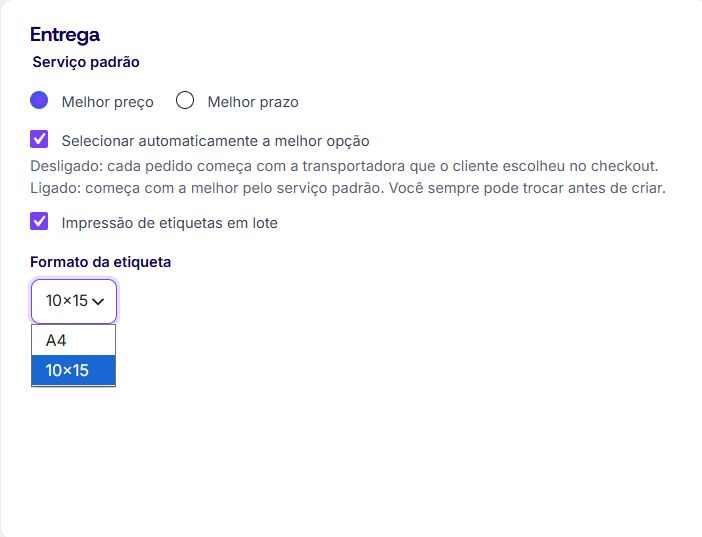
Entrega
- Serviço padrão: escolha um serviço padrão para emissão de etiquetas. Melhor preço ou melhor prazo.
- Selecionar automaticamente a melhor opção: caso a opção esteja desabilitada, a etiqueta será da transportadora que o cliente escolheu no checkout.
- Impressão de etiquetas em lote: deixe a opção habilitada caso queira imprimir mais de uma etiqueta por vez.
- Formato da etiqueta: selecione o formato que deseja imprimir a etiqueta de frete.
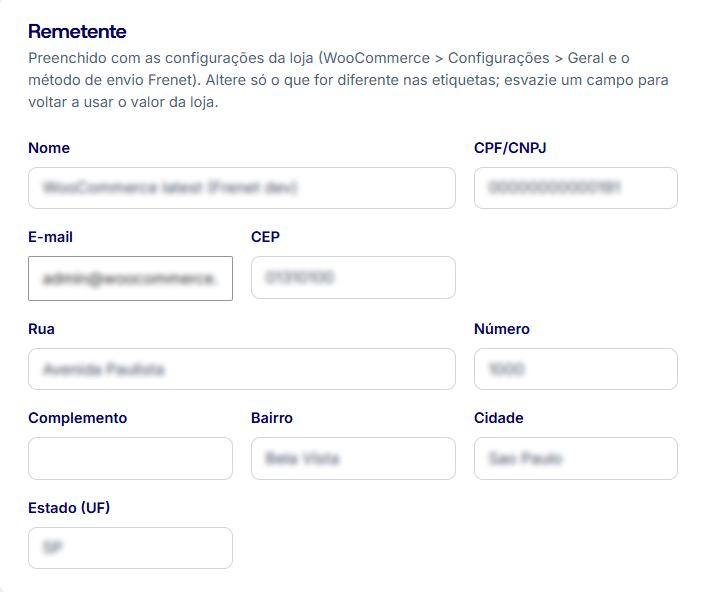
Remetente
- Preencha os campos com o endereço que será usado como remetente da etiqueta de frete.
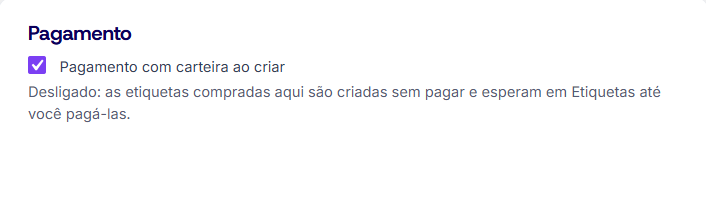
Pagamento
- Pagamento com carteira ao criar: mantenha essa opção habilitada para que o pagamento das etiquetas emitidas seja feito automaticamente com o saldo da sua carteira Frenet. Se desabilitada, as etiquetas não serão pagas.
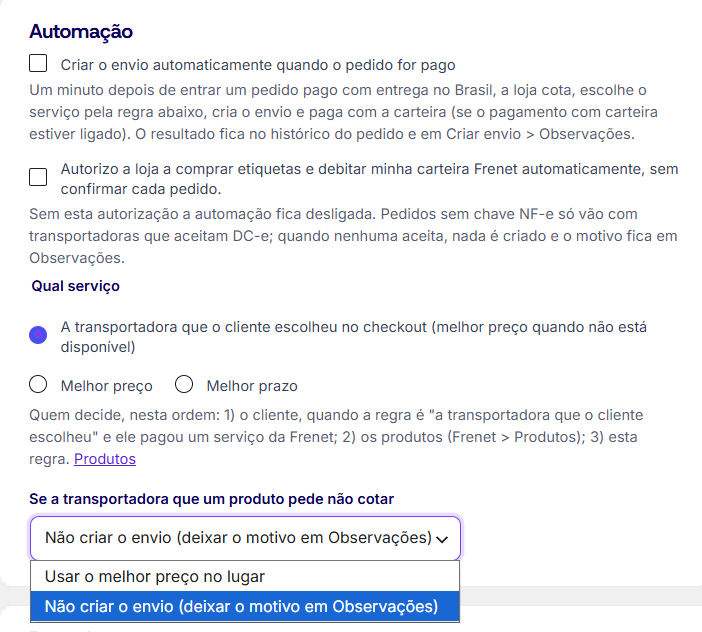
Automação
- Criar o envio automaticamente quando o pedido for pago: ative essa opção para gerar a etiqueta e realizar o pagamento automaticamente com o saldo da sua carteira Frenet assim que o pedido for pago.
- Autorizo a loja a comprar etiquetas e debitar minha carteira Frenet automaticamente, sem confirmar cada pedido: habilite essa opção para que a automação anterior funcione.
Qual serviço
- Selecione a opção que deseja emitir a etiqueta de frete: transportadora que o cliente escolheu no checkout (melhor preço quando não está disponível), melhor preço ou melhor prazo.
Se a transportadora que um produto pede não cotar
- Selecione a uma opção reserva, caso a transportadora selecionada não atender o produto: não criar o pedido ou usar o melhor preço no lugar.
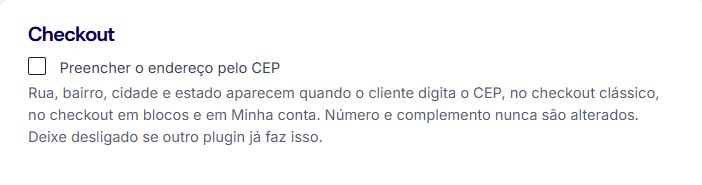
Checkout
- Preencher o endereço pelo CEP: selecione essa opção caso queira que o endereço seja exibido quando o cliente digita o CEP.
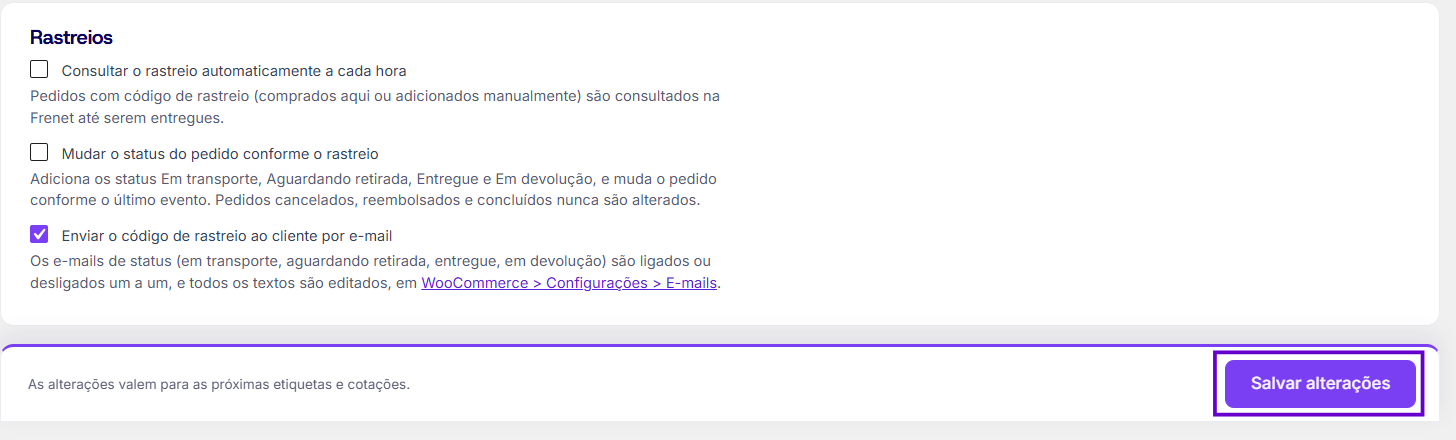
Rastreios
- Consultar o rastreio automaticamente a cada hora: ative essa opção para que as informações de rastreamento sejam atualizadas automaticamente a cada hora, até a entrega do pedido.
- Mudar o status do pedido conforme o rastreio: ative essa opção para alterar o status dos pedidos conforme o rastreio é atualizado. Pedidos cancelados, reembolsados e concluídos nunca são alterados.
- Avisar o cliente por e-mail: ative essa opção para que o cliente receba e-mails com as atualizações da entrega.
- Por fim, clique em “SALVAR ALTERAÇÕES”.
2º Passo: Emissão, pagamento e impressão da etiqueta de frete
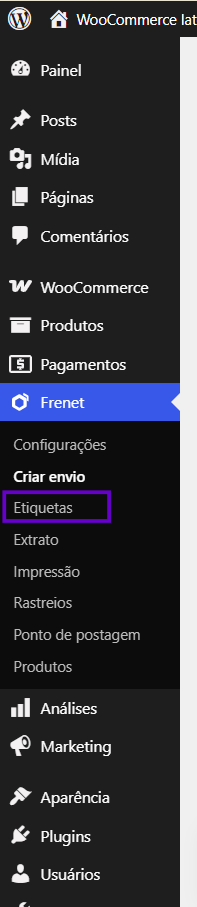
1. No menu lateral à esquerda, clique em “ETIQUETAS”.
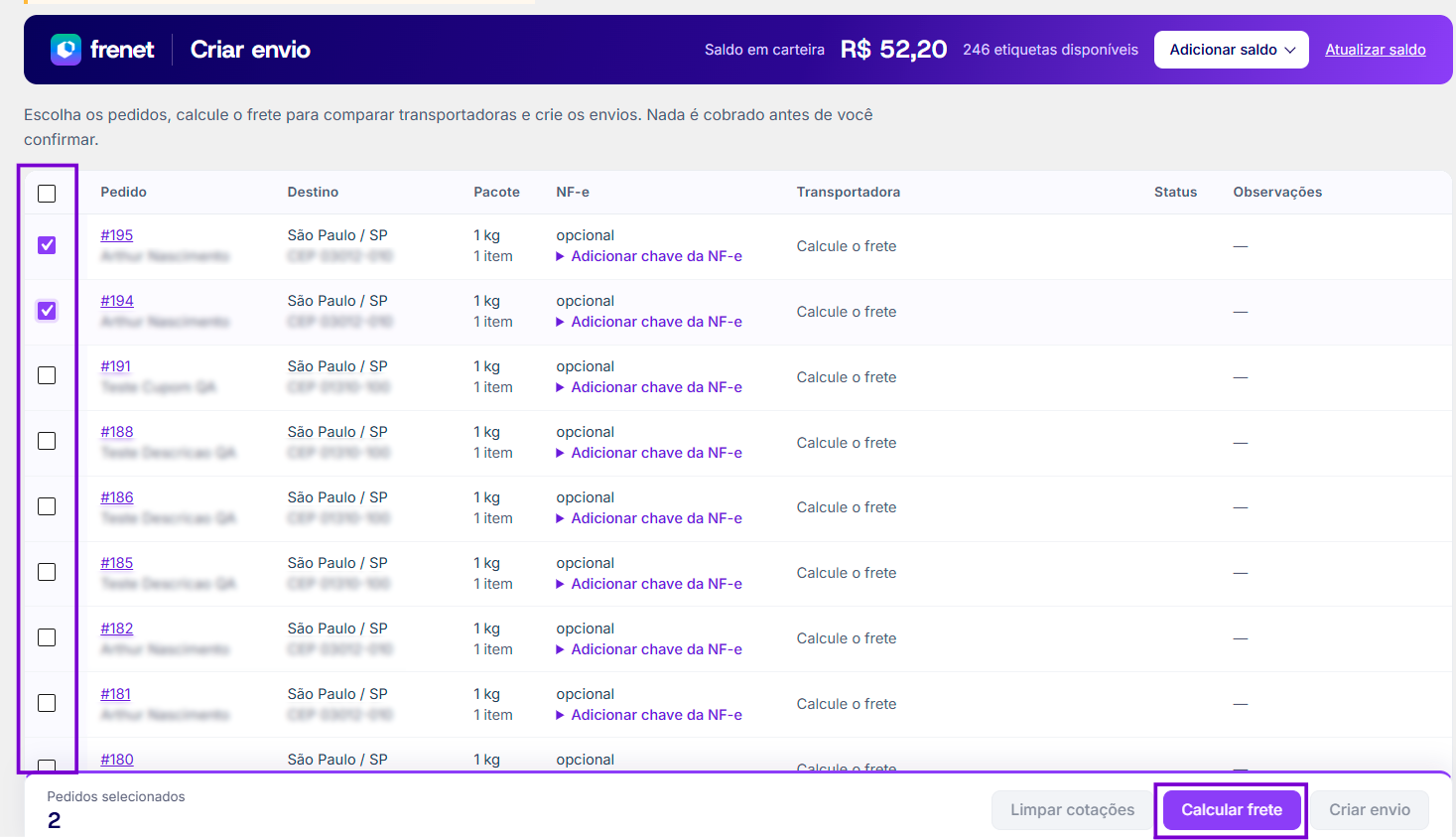
2. Selecione os pedidos que deseja emitir etiqueta e clique em “CALCULAR FRETE”.
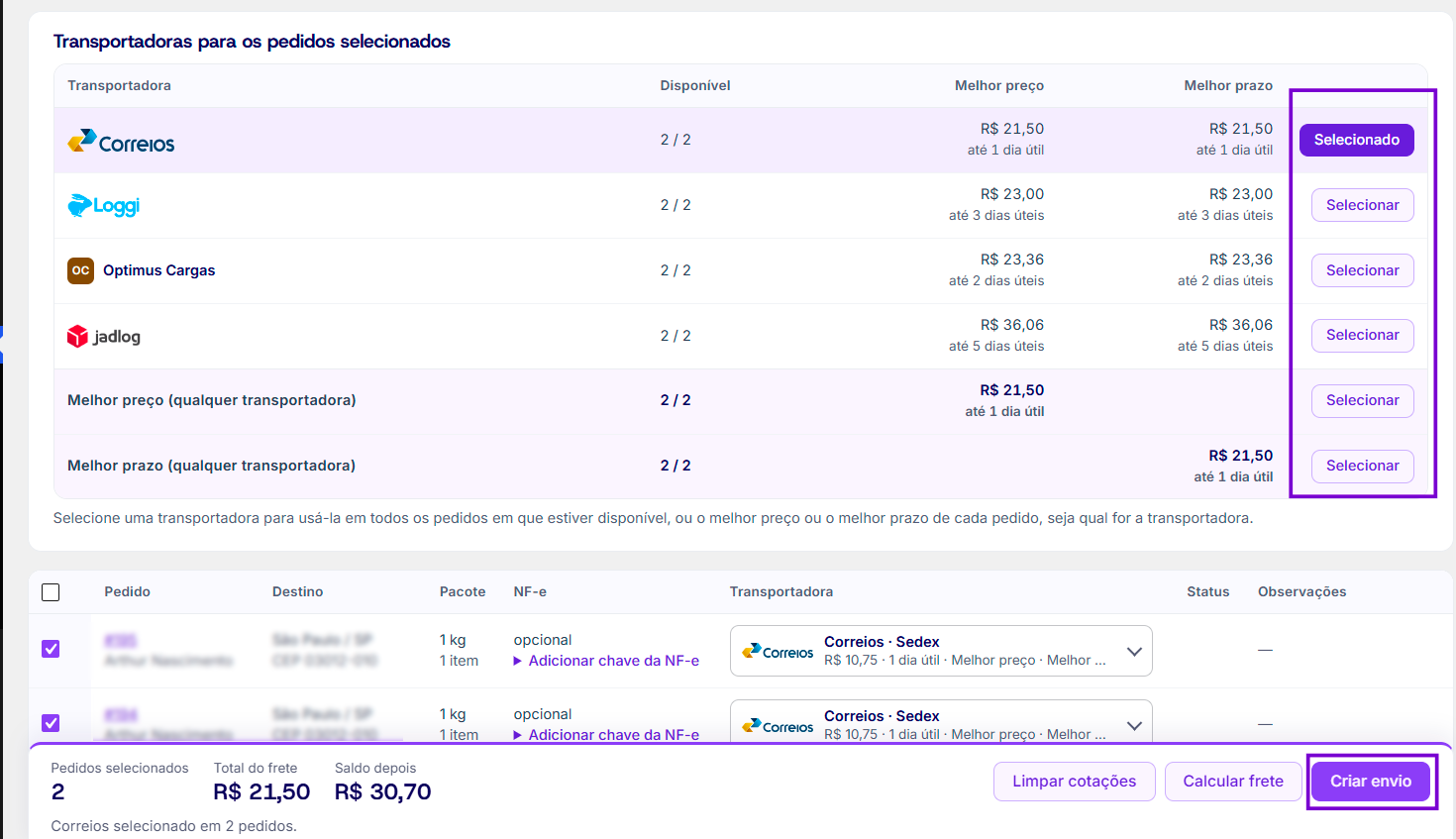
3. Escolha uma transportadora e clique em “SELECIONAR”. Em seguida, selecione “CRIAR ENVIO”.
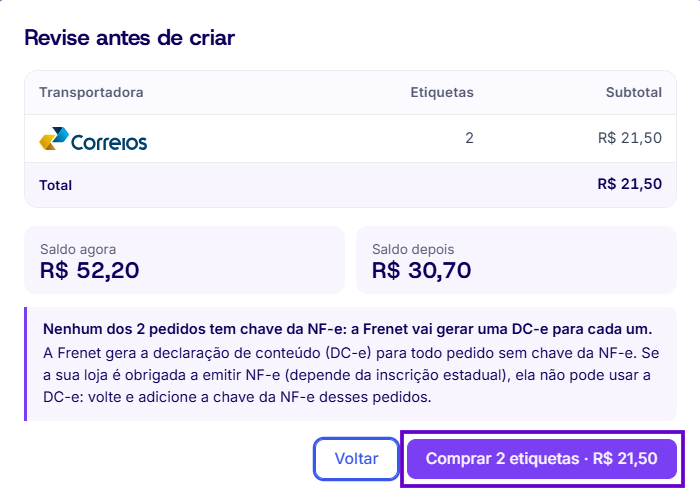
4. Revise e clique em “COMPRAR ETIQUETAS”.
5. Feito isso, clique em “IMPRESSÃO” no menu lateral à esquerda.

6. Selecione uma ou mais etiquetas de frete e clique em “IMPRIMIR SELECIONADAS”.
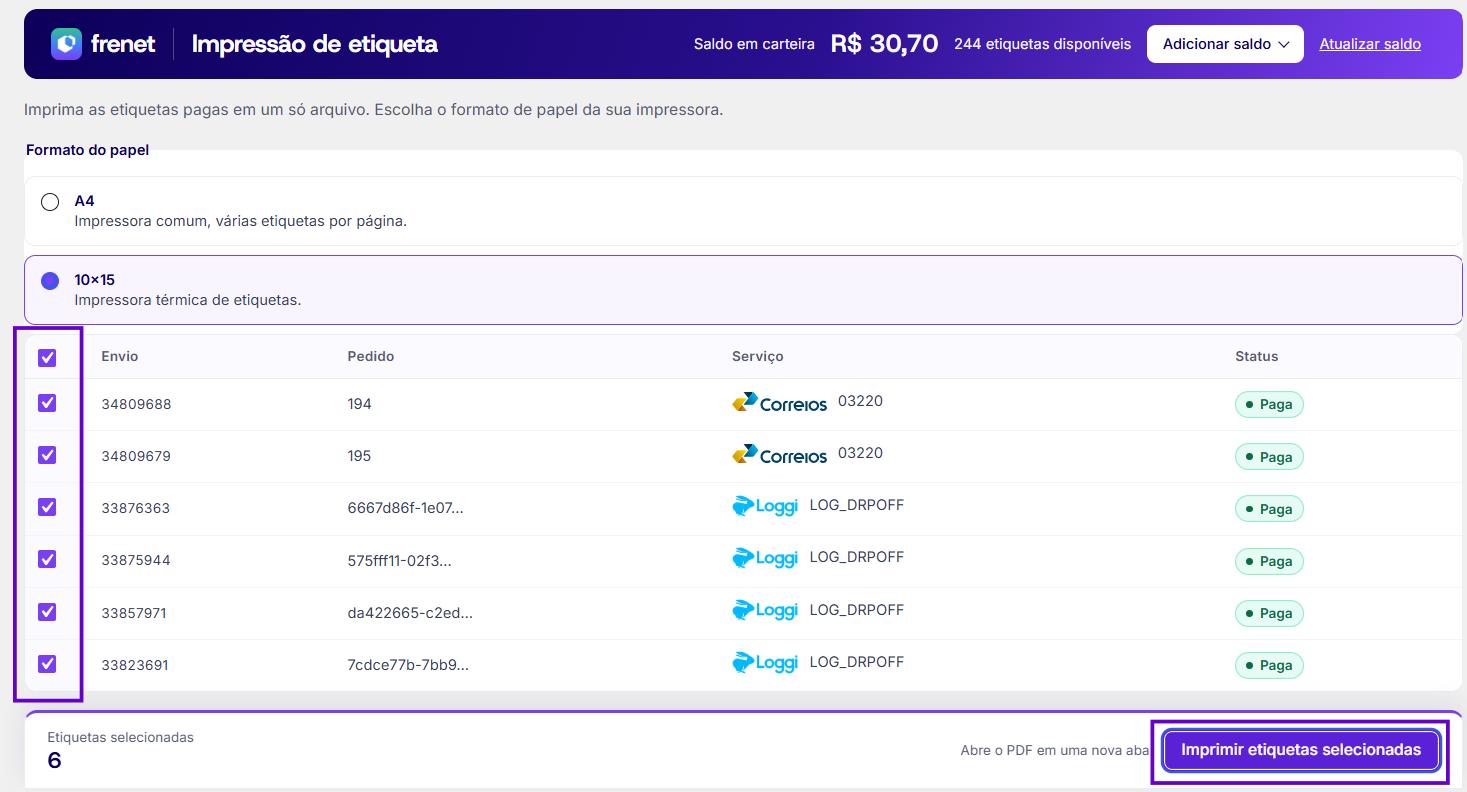
7. Feito isso, uma nova guia será aberta com as etiquetas para fazer a impressão.
3º Passo: Adicionar saldo na carteira Frenet
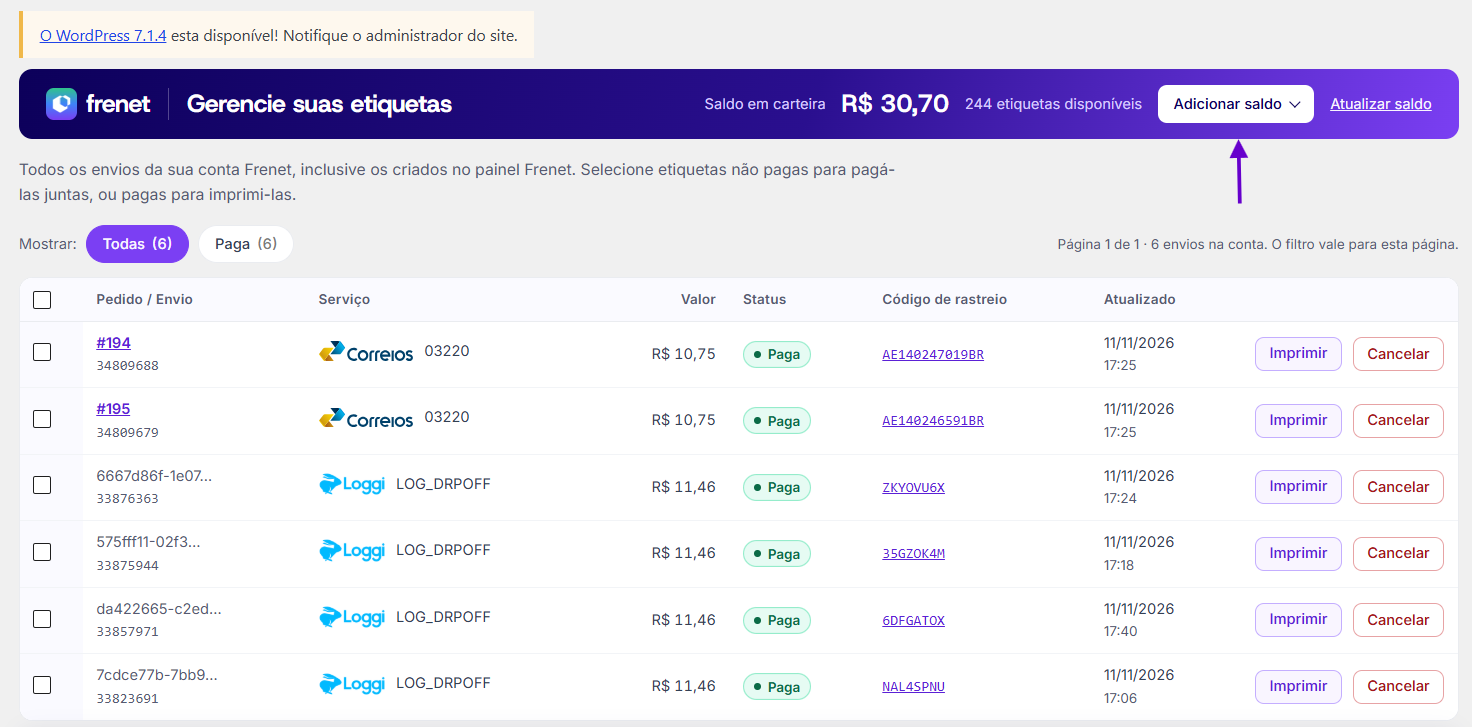
Se precisar adicionar saldo à sua carteira Frenet, não é necessário sair do WooCommerce. Você pode comprar créditos diretamente pela plataforma.
1. No topo da página, clique em “ADICIONAR SALDO”.
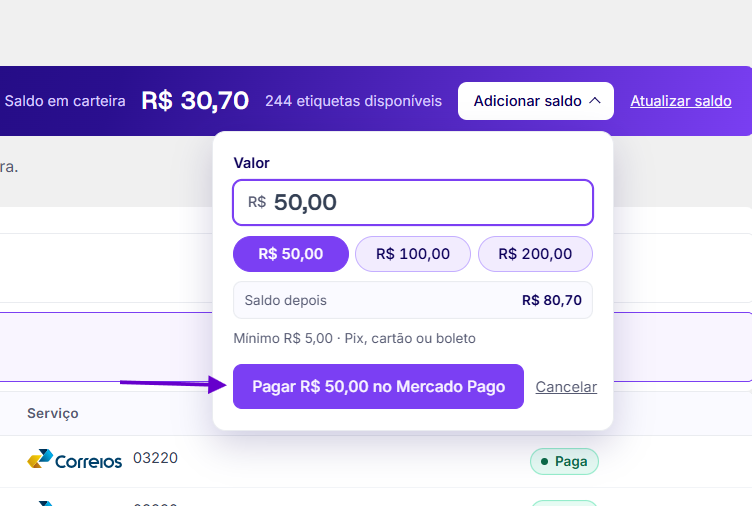
2. Informe o valor no campo indicado e clique em “PAGAR NO MERCADO PAGO”.
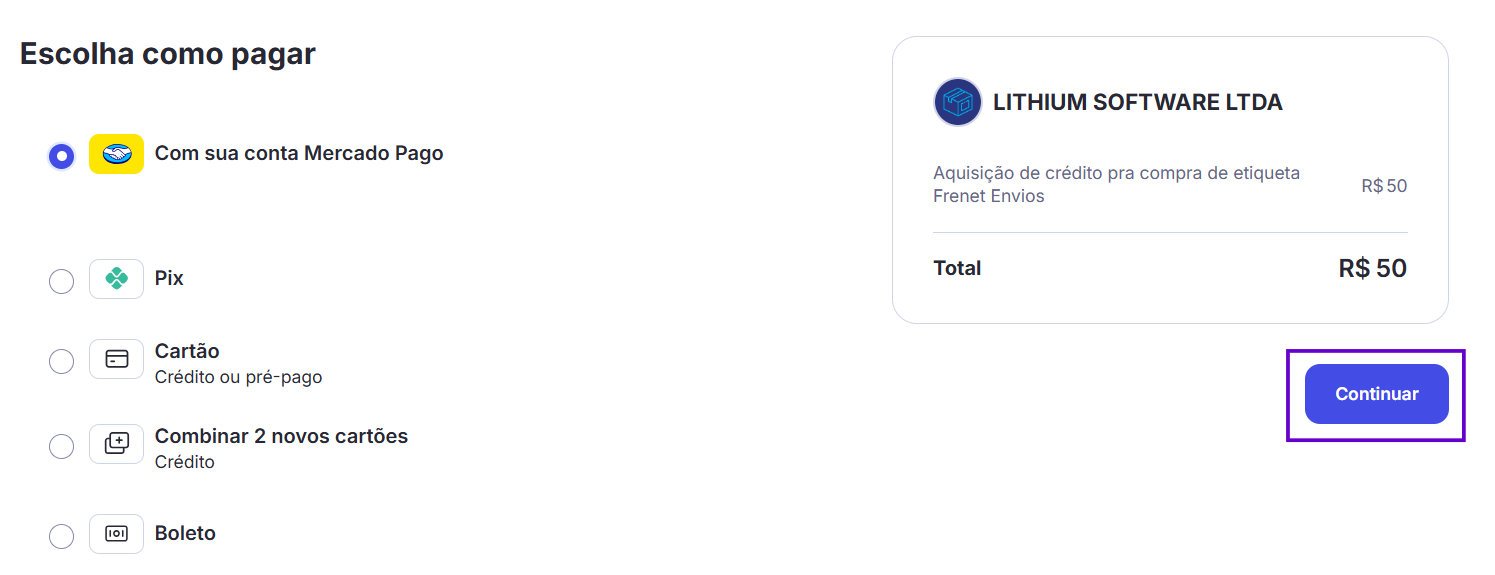
3. Escolha uma opção de pagamento, clique em “CONTINUAR” e siga com as instruções de pagamento.
4º Passo: Rastreio
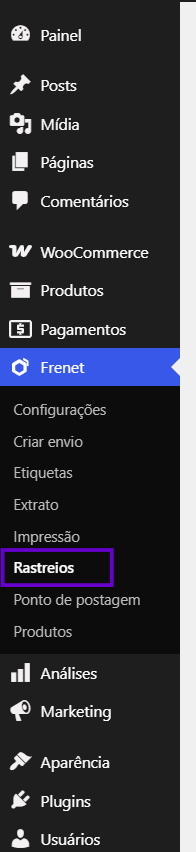
1. No menu lateral, clique em “RASTREIO”.
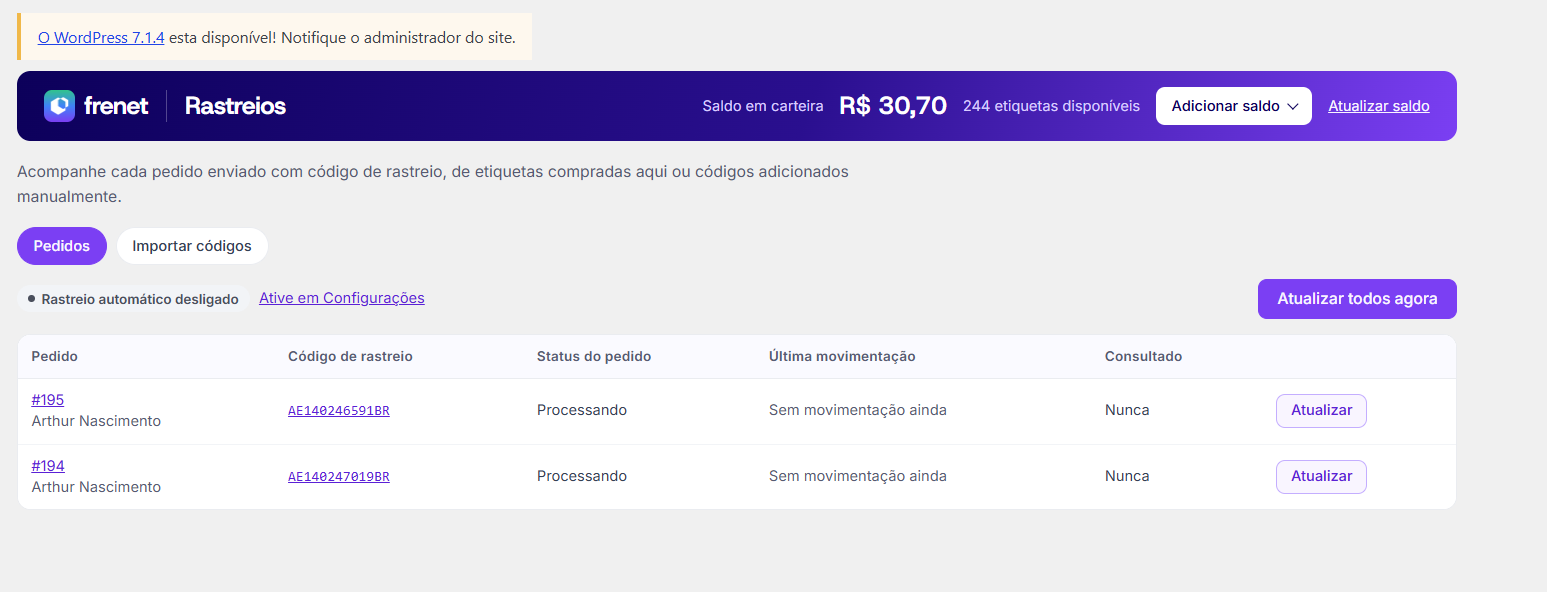
2. Na tela, você consegue visualizar o rastreio de todas as etiquetas que foram postadas.
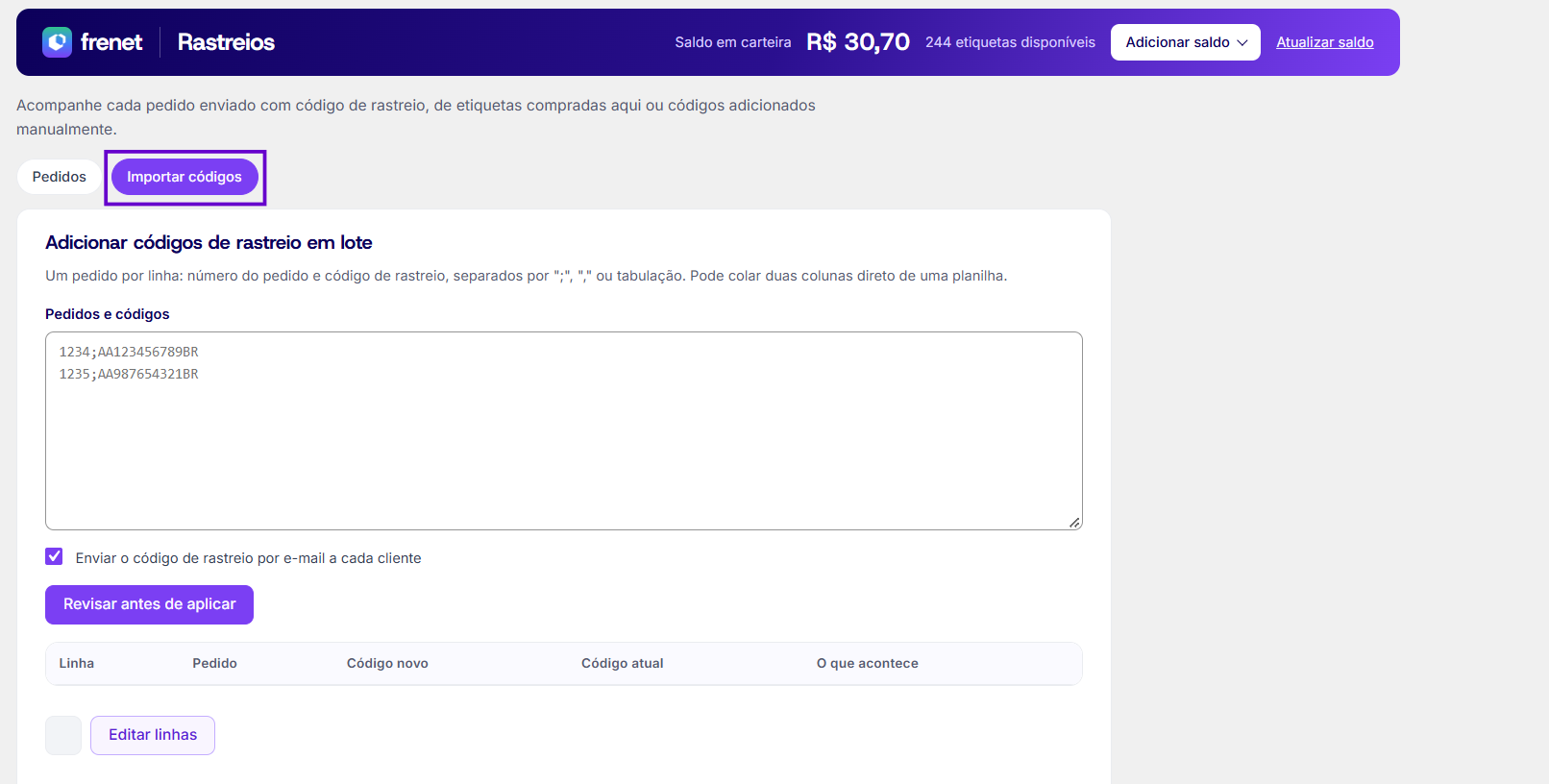
3. Você também pode importar códigos. Para isso, clique em “IMPORTAR CÓDIGOS”.
5º Passo: Pontos de postagem
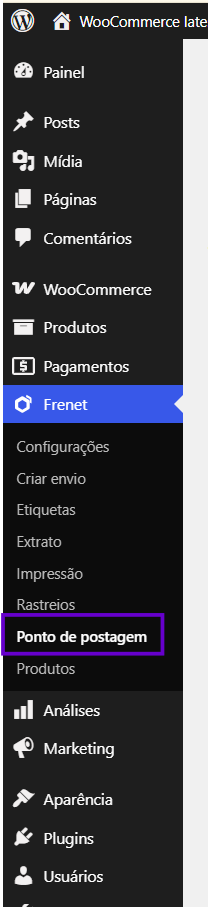
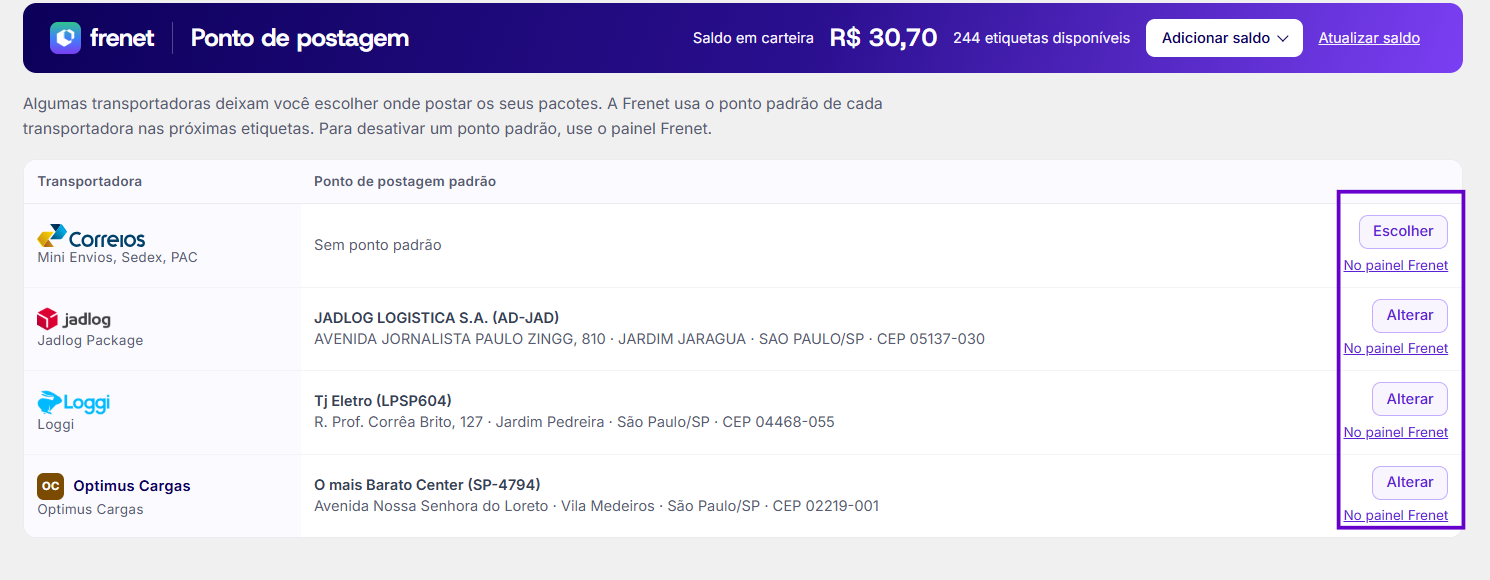
1. No menu lateral, clique em “PONTO DE POSTAGEM”.
2. Na tela, é possível escolher ou alterar um ponto de postagem. Para isso, clique em “ESCOLHER” ou “ALTERAR”.
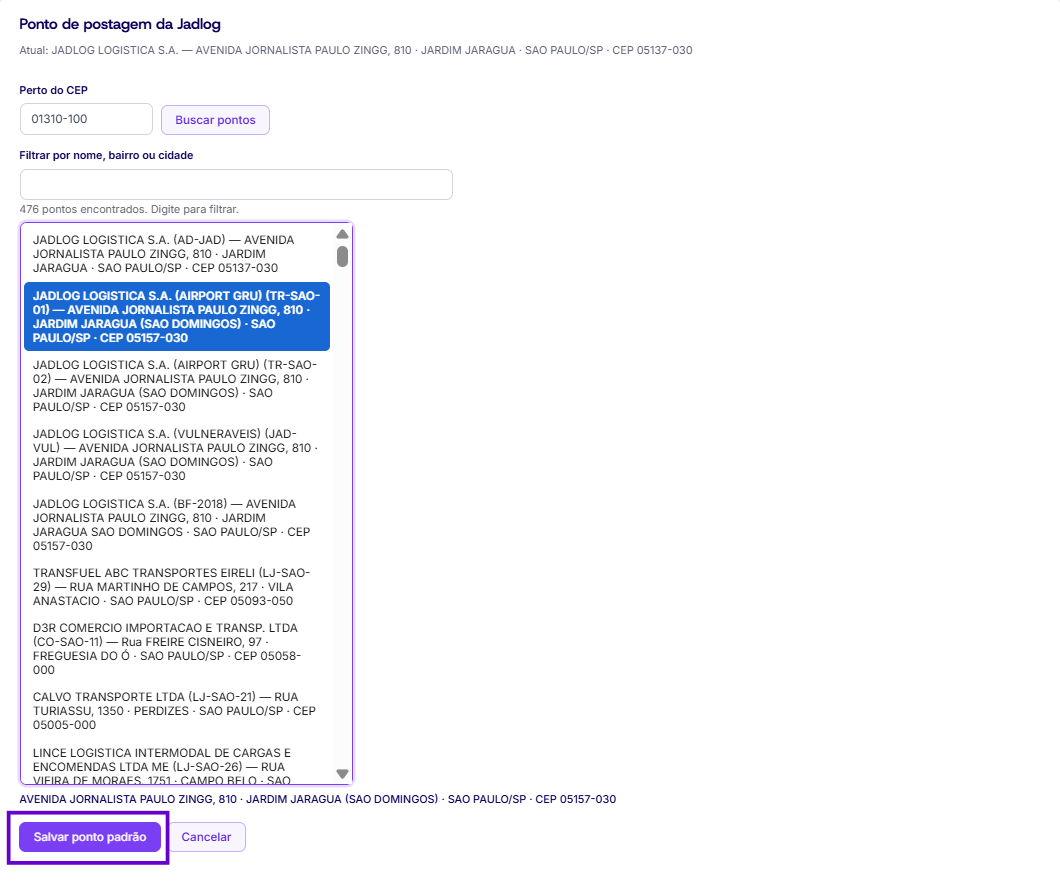
3. Selecione um ponto de postagem e clique em “SALVAR PONTO PADRÃO”.
Para mais informações ou outras dúvidas, entre em contato com o nosso suporte, pelos canais oficiais: www.frenet.com.br/suporte